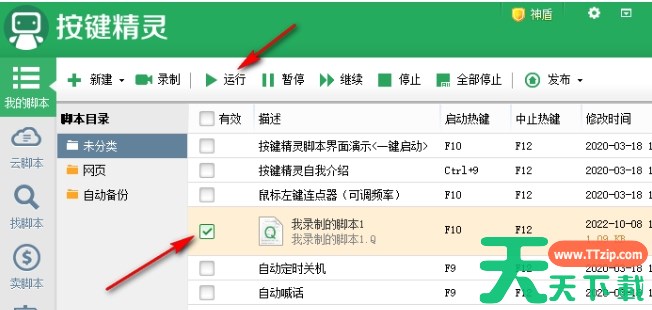
按键精灵是一款功能强大的模拟鼠标键盘动作的软件。无需编程知识,用户就可以轻松创建脚本,让按键精灵自动执行一系列鼠标键盘动作,从而大大提高工作效率。按键精灵提供了丰富的命令和函数,您可以根据需要插入或修改代码。例如,您可以设置循环次数、延迟时间、条件判断等。按键精灵还支持脚本的分享与导入功能。您可以将自己创建的脚本分享给其他人,或者从其他人那里导入脚本。这样,您可以轻松获取并使用其他人制作的强大脚本。接下来就让天天绿软Ttzip为大家解答一下按键精灵脚本怎么设置循环间隔以及按键精灵脚本设置循环间隔的方法吧!
第一步
启动按键精灵软件。在软件界面中找到您想要设置循环的脚本,并点击它。点击脚本后方的【属性】或类似按钮,进入脚本设置界面。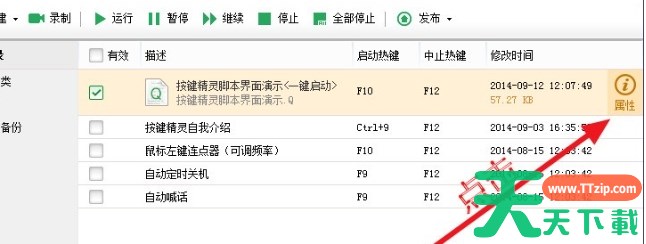
第二步
在脚本属性界面中,找到“脚本循环”或类似选项。在此处,您可以输入一个具体的循环次数,例如10次、50次等。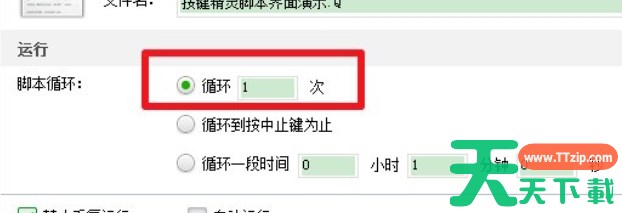
第三步
如果您想要脚本无限循环,直到您手动停止,选择“无限循环”或类似的选项。通常,无限循环的脚本可以通过按下某个特定按键(如F12)来停止。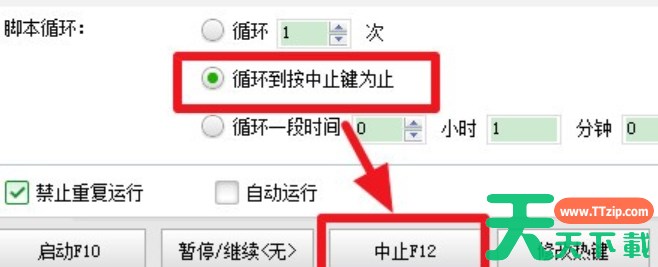
第四步
如果您想要修改默认的终止按键(如F12),点击“修改热键”或类似的选项。在弹出的输入框中,按下您想要设置为终止键的新按键。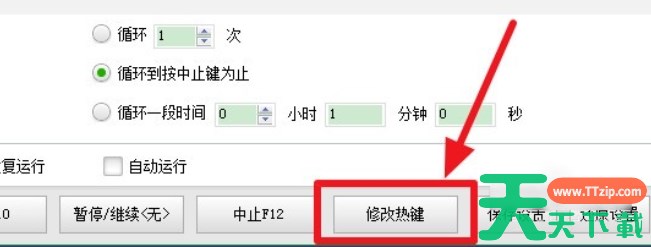
第五步
如果脚本需要在特定时间内循环运行,选择“时间循环”或类似选项。输入您想要的时间长度,例如5分钟、1小时等。保存设置后,脚本将在指定的时间内循环运行。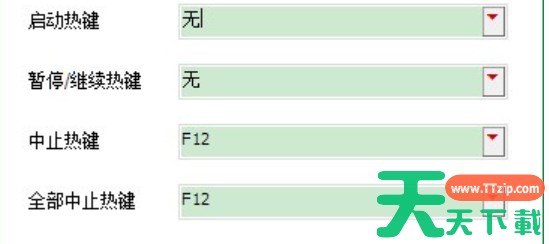
第六步
在完成所有设置后,确保点击“保存”或“应用”按钮,使设置生效。
第七步
双击脚本或选择类似的“运行”选项来启动脚本。脚本将根据您设置的循环条件运行。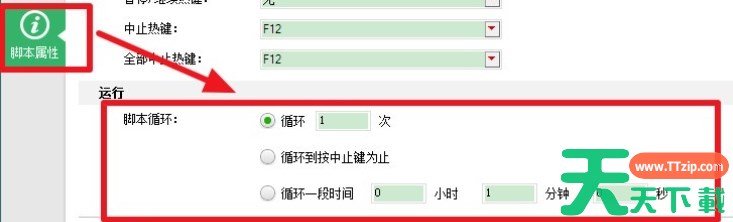
以上就是天天绿软Ttzip为你整理的按键精灵脚本怎么设置循环间隔以及按键精灵脚本设置循环间隔的方法啦,希望能帮到您!