天天绿软 更新快、资源全,发现更多优质资源,就上天天绿软!

excel怎么设置选择项?-excel设置选择项方法

Tmd 更新时间: 11分钟前 分类: 其他教程 人气: (23) 0个评论

excel中设置选择项可以通过数据验证功能来实现,具体操作步骤如下:

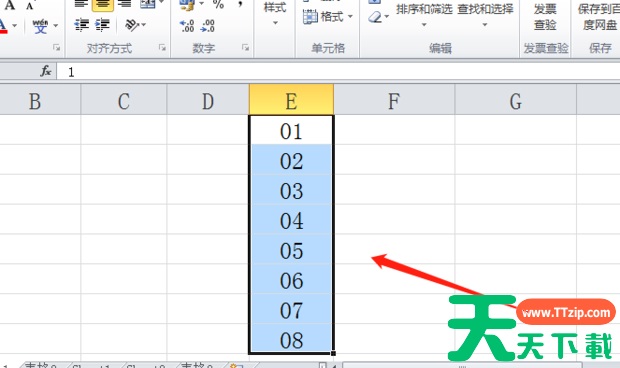
选择你想要设置下拉选择内容的单元格或单元格范围。

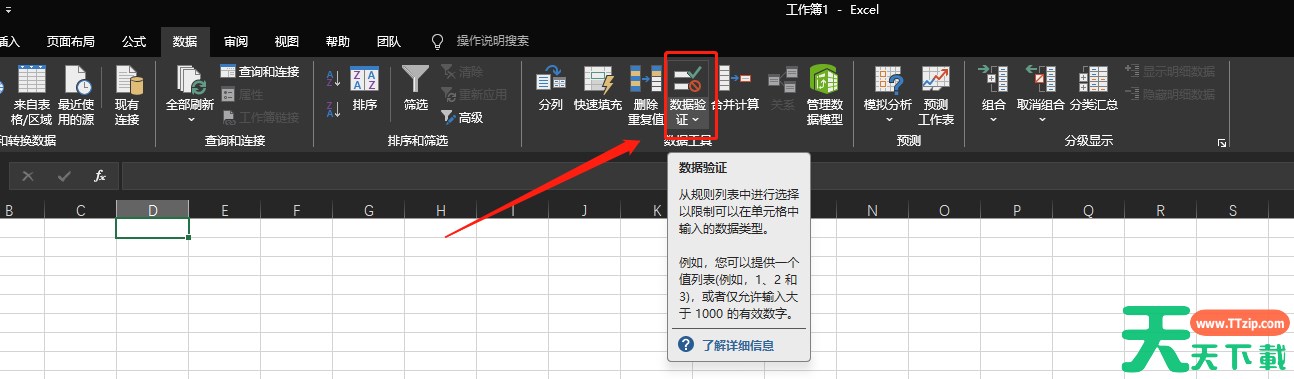
点击excel菜单栏中的“数据”选项卡。excel, excel教程, Microsoft Excel 2020, Microsoft Excel 2020下载, Microsoft Excel 2020使用教程, Microsoft Excel 2020教程

在“数据工具”组中,点击“数据验证”按钮。excel, excel教程, Microsoft Excel 2020, Microsoft Excel 2020下载, Microsoft Excel 2020使用教程, Microsoft Excel 2020教程

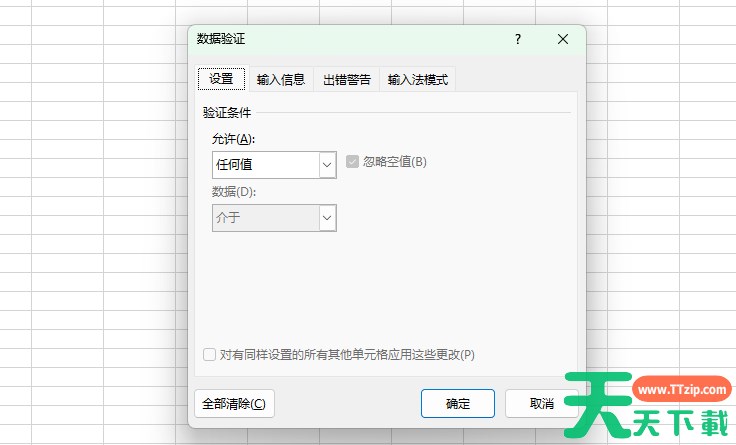
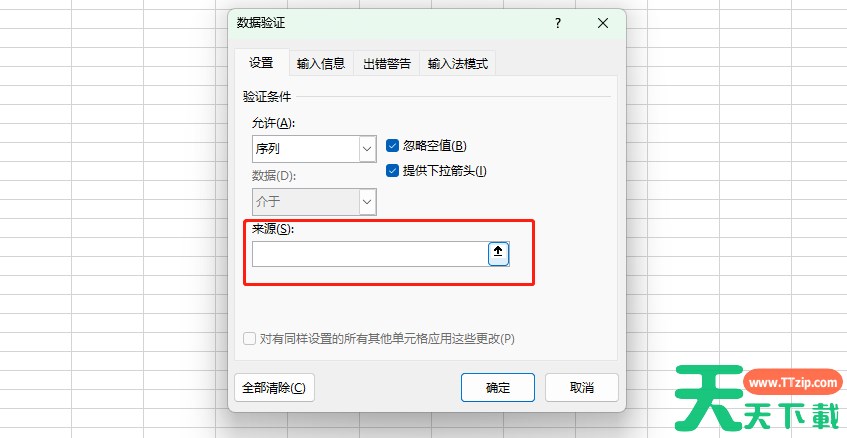
在弹出的“数据验证”对话框中,选择“设置”选项卡。excel, excel教程, Microsoft Excel 2020, Microsoft Excel 2020下载, Microsoft Excel 2020使用教程, Microsoft Excel 2020教程

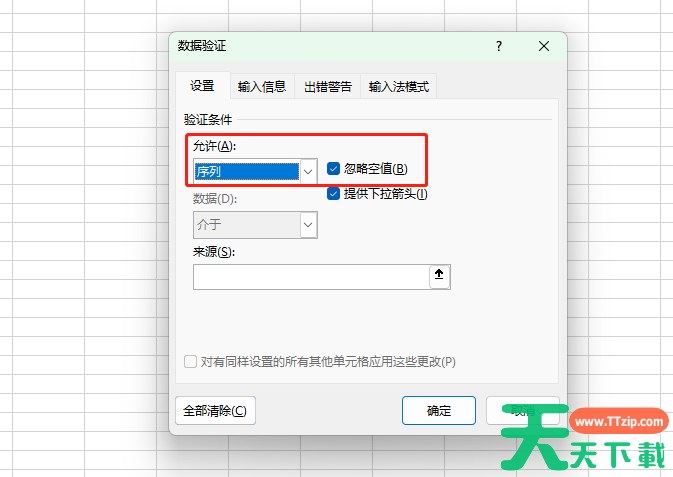
在“允许”下拉菜单中,选择“序列”选项。excel, excel教程, Microsoft Excel 2020, Microsoft Excel 2020下载, Microsoft Excel 2020使用教程, Microsoft Excel 2020教程

在“来源”文本框中,输入你想要设置的下拉选择内容,如果是单个单元格范围,直接输入范围名称;如果是多个单元格范围,用逗号分隔。确保使用英文逗号。excel, excel教程, Microsoft Excel 2020, Microsoft Excel 2020下载, Microsoft Excel 2020使用教程, Microsoft Excel 2020教程
确定设置后,点击“确定”按钮。

以上就是关于excel怎么设置选择项的相关内容,希望对您有所帮助!
除特别注明外,本站所有文章均为 天天绿软 原创,转载请注明原文链接: excel怎么设置选择项?-excel设置选择项方法
3