天天绿软 更新快、资源全,发现更多优质资源,就上天天绿软!

uc浏览器怎么恢复浏览历史?-uc浏览器恢复浏览历史的方法

Tmd 更新时间: 49分钟前 分类: 其他教程 人气: (33) 0个评论

UC浏览器是一款功能强大且用户友好的免费网页浏览软件,特别适用于手机等手持移动终端。它为用户提供了快速、便捷的互联网访问体验,让用户能够随时与网络世界进行数据交互,享受到极致的无线冲浪体验。UC浏览器具备多种实用功能,如智能搜索、快速下载、网页翻译等,能够满足用户在日常浏览中的多种需求。同时,它还支持多种个性化设置,用户可以根据自己的喜好调整浏览器界面、字体大小等,获得更加舒适的浏览体验。接下来就让天天绿软Ttzip为大家解答一下UC浏览器怎么恢复浏览历史以及UC浏览器恢复浏览历史的方法吧!UC浏览器, UC浏览器电脑版, UC浏览器电脑版下载, UC浏览器电脑版使用教程, UC浏览器电脑版教程, 实用工具
第一步

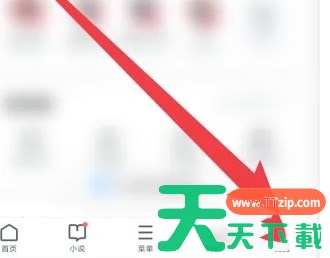
打开UC浏览器,点击底部导航栏的“我的”图标,进入个人设置的主页面。UC浏览器, UC浏览器电脑版, UC浏览器电脑版下载, UC浏览器电脑版使用教程, UC浏览器电脑版教程, 实用工具

第二步

在个人页面中,点击“设置”选项,将会跳转进入设置页面。UC浏览器, UC浏览器电脑版, UC浏览器电脑版下载, UC浏览器电脑版使用教程, UC浏览器电脑版教程, 实用工具

第三步

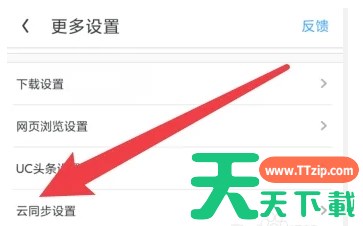
在设置页面中,找到并点击“云同步设置”选项,打开并进入云同步设置页面。UC浏览器, UC浏览器电脑版, UC浏览器电脑版下载, UC浏览器电脑版使用教程, UC浏览器电脑版教程, 实用工具
第四步

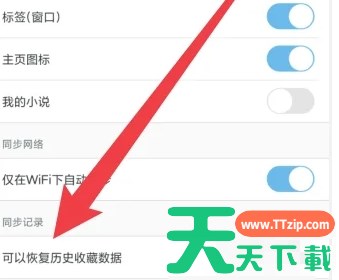
在云同步设置页面中,点击“恢复历史收藏数据”选项后,用户即可进入恢复历史记录内容页面。UC浏览器, UC浏览器电脑版, UC浏览器电脑版下载, UC浏览器电脑版使用教程, UC浏览器电脑版教程, 实用工具
第五步

在该页面中,可以看到之前同步的历史记录,并选择需要恢复的内容。请注意,这个操作的前提是您之前已经开启了UC浏览器的云同步功能,并且历史记录已经成功同步到了云端。
以上就是天天绿软Ttzip为你整理的UC浏览器怎么恢复浏览历史以及UC浏览器恢复浏览历史的方法啦,希望能帮到您!

除特别注明外,本站所有文章均为 天天绿软 原创,转载请注明原文链接: uc浏览器怎么恢复浏览历史?-uc浏览器恢复浏览历史的方法
5