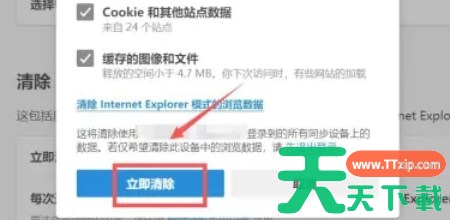
Edge浏览器是微软与Windows 10同步推出的一款新版浏览器,为用户带来了许多新的功能和体验上的改进。浏览器的界面设计简洁明了,易于使用。它采用了现代化的设计语言,让用户可以更加轻松地浏览网页。浏览器支持跨平台同步功能,用户可以在不同的设备之间同步书签、历史记录、密码和其他数据。这使得用户可以在任何设备上无缝地切换浏览体验,提高了使用的便利性。接下来就让天天绿软Ttzip为大家解答一下Edge浏览器怎么删除个人用户配置和Edge浏览器删除个人用户配置的方法吧!
第一步
确保Microsoft Edge浏览器已经安装在你的电脑上,并且处于运行状态。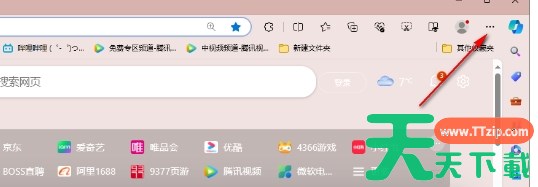
第二步
在Edge浏览器的右上角,你会看到一个由三个点组成的图标,通常被称为“设置及其他”图标。点击这个图标。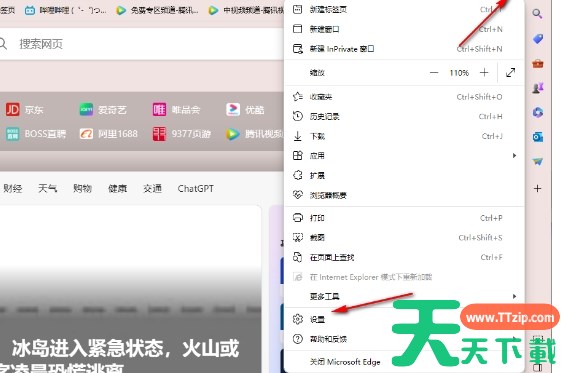
第三步
在弹出的菜单中,找到并点击“设置”选项。这将打开Edge浏览器的设置页面。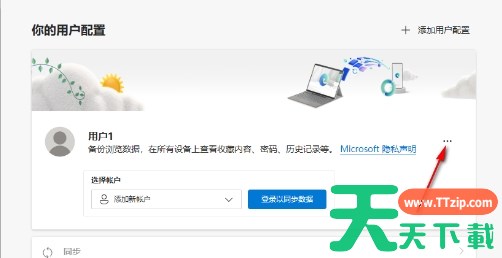
第四步
在设置页面的左侧导航栏中,找到并点击“个人资料”选项卡。在右侧,你会看到当前登录的用户列表。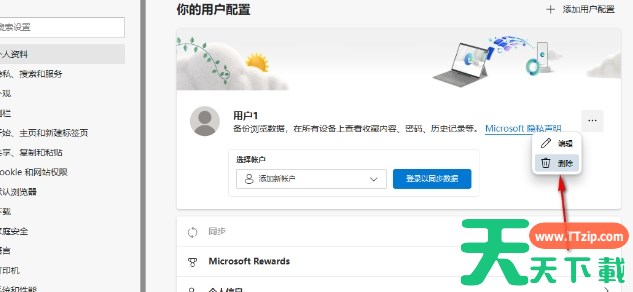
第五步
在用户列表中,找到你想要删除的用户配置,然后点击其后面的三个点(【…】)图标。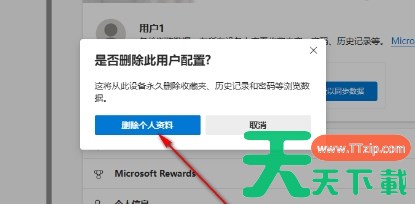
第六步
点击【…】图标后,会弹出一个菜单,选择“删除”选项。Edge浏览器会弹出一个确认窗口,询问你是否真的要删除这个用户配置。点击“删除个人资料”选项来确认删除操作。
以上就是天天绿软Ttzip为你整理的Edge浏览器怎么删除个人用户配置以及Edge浏览器删除个人用户配置的方法啦,希望能帮到您!