天天绿软 更新快、资源全,发现更多优质资源,就上天天绿软!

百度网盘怎么加好友-百度网盘加好友的方法

Tmd 更新时间: 28分钟前 分类: 其他教程 人气: (30) 0个评论

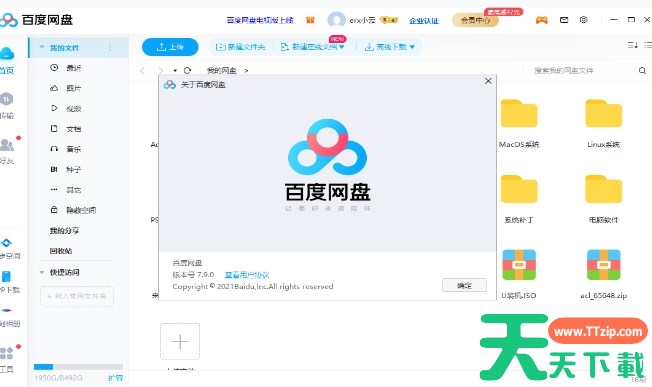
百度网盘是百度公司精心打造的一款功能强大的个人云服务产品,它为用户提供了便捷的文件查看、上传和下载功能,让用户能够轻松管理云端数据。允许用户将文件上传到云端,从而释放本地存储空间。无论是重要的工作文档、珍贵的照片还是喜欢的视频,都可以安全地存储在百度网盘中,随时随地进行访问和下载。不仅提供云端存储功能,还具备网络备份、同步和分享服务。用户可以将重要文件备份到云端,以防止数据丢失。同时,它还支持文件同步功能,让用户在多个设备之间保持文件的一致性。此外,用户还可以轻松地将文件分享给朋友或同事,实现文件的快速传递。接下里就让天天绿软Ttzip为大家解答一下百度网盘怎么加好友以及百度网盘加好友的方法吧!百度网盘, 百度网盘客户端, 百度网盘客户端下载, 百度网盘客户端使用教程, 百度网盘客户端教程, 网络共享

第一步

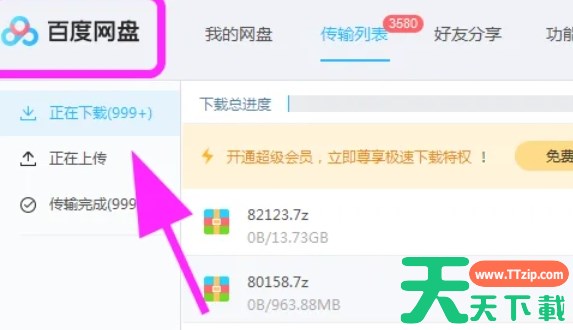
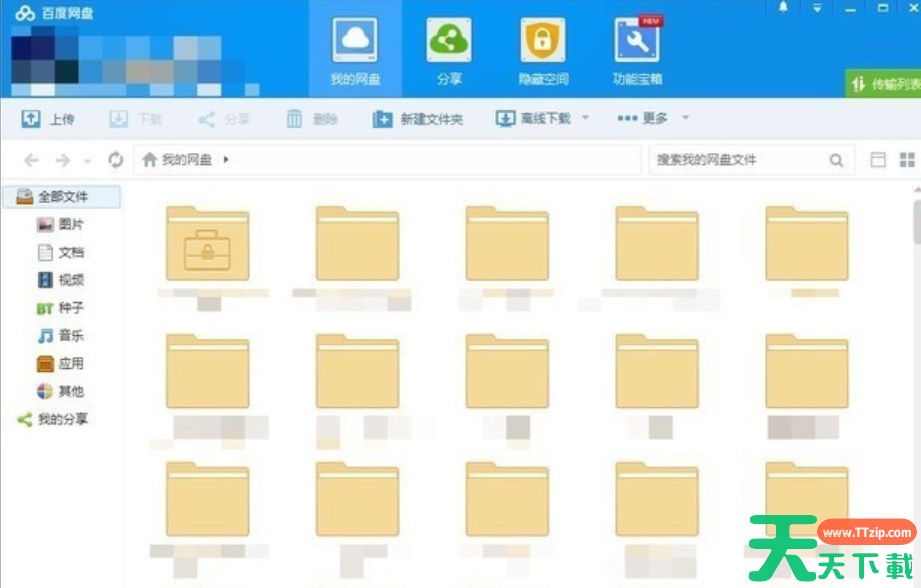
首先,打开百度网盘应用或网页版。使用您的账号和密码登录。百度网盘, 百度网盘客户端, 百度网盘客户端下载, 百度网盘客户端使用教程, 百度网盘客户端教程, 网络共享

第二步

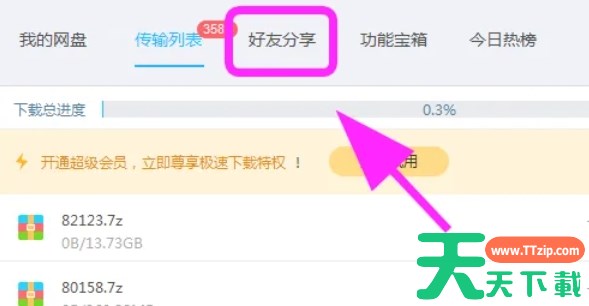
在主界面或侧边栏中,找到并点击【好友分享】或类似的选项。百度网盘, 百度网盘客户端, 百度网盘客户端下载, 百度网盘客户端使用教程, 百度网盘客户端教程, 网络共享

第三步

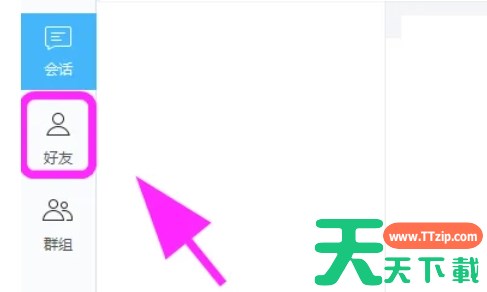
好友分享页面中,点击【好友】选项,进入好友列表页面。百度网盘, 百度网盘客户端, 百度网盘客户端下载, 百度网盘客户端使用教程, 百度网盘客户端教程, 网络共享

第四步

在好友列表页面,点击【添加好友】按钮。百度网盘, 百度网盘客户端, 百度网盘客户端下载, 百度网盘客户端使用教程, 百度网盘客户端教程, 网络共享

第五步

弹出的搜索框中,输入要添加的好友的【用户名】。点击【搜索】按钮,开始搜索。百度网盘, 百度网盘客户端, 百度网盘客户端下载, 百度网盘客户端使用教程, 百度网盘客户端教程, 网络共享
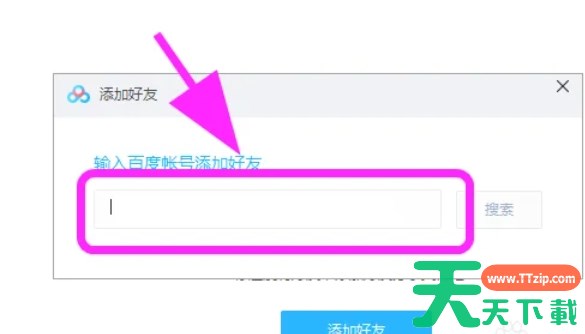
第六步

在搜索结果中,找到您想要添加的好友的网盘账号。点击该账号右侧的【加为好友】按钮。百度网盘, 百度网盘客户端, 百度网盘客户端下载, 百度网盘客户端使用教程, 百度网盘客户端教程, 网络共享
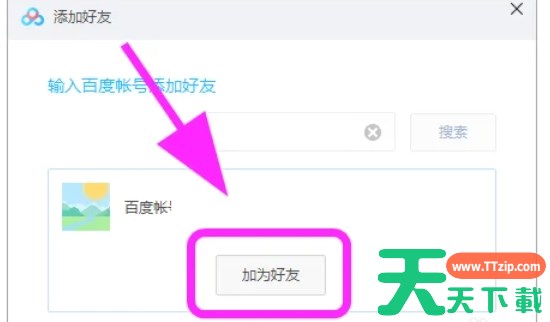
第七步

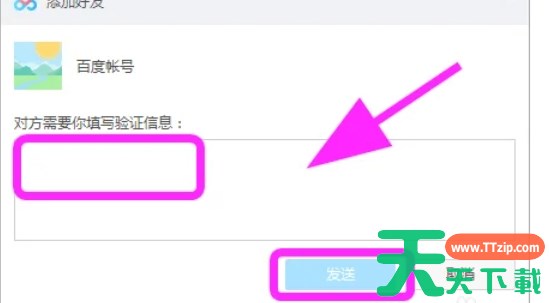
在弹出的验证信息框中,输入您想要发送的【验证信息】(可选)。点击【发送】按钮,将验证信息发送给好友。等待好友在接收到验证信息后,点击【同意】按钮。好友同意,您就会收到添加好友成功的通知。百度网盘, 百度网盘客户端, 百度网盘客户端下载, 百度网盘客户端使用教程, 百度网盘客户端教程, 网络共享
以上就是天天绿软Ttzip为你整理的百度网盘怎么加好友以及百度网盘加好友的方法啦,希望能帮到您!

除特别注明外,本站所有文章均为 天天绿软 原创,转载请注明原文链接: 百度网盘怎么加好友-百度网盘加好友的方法
1