360安全卫士是一款非常专业的电脑杀毒软件,那么在360安全卫士中怎么设置白名单呢?360安全卫士设置白名单的方法?下面就让天天绿软Ttzip给大家解答下吧!
1、打开360安全卫士软件,在软件界面的头部导航上,选择“木马查杀”功能。
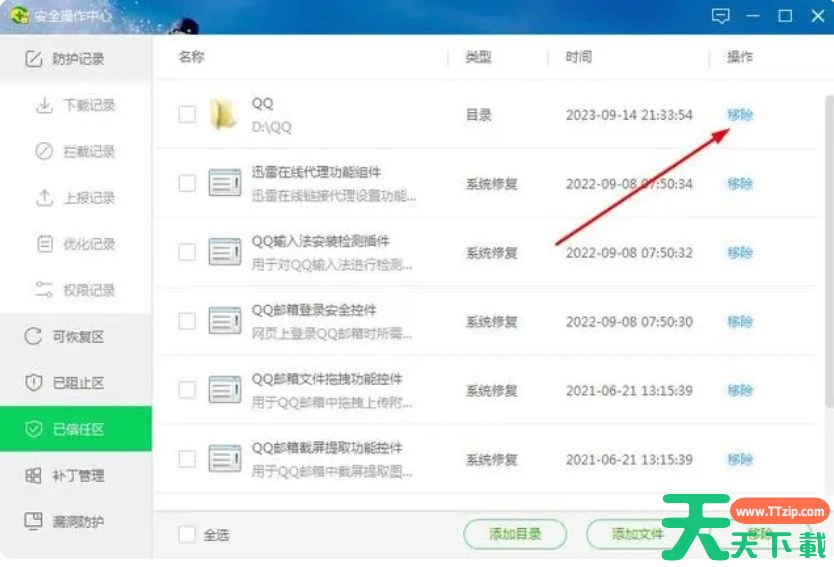
2、在木马查杀界面,找到并点击“信任区”选项。
3、点击“添加目录”,在弹出的文件查找界面中,找到并选中需要添加到白名单的文件或文件夹。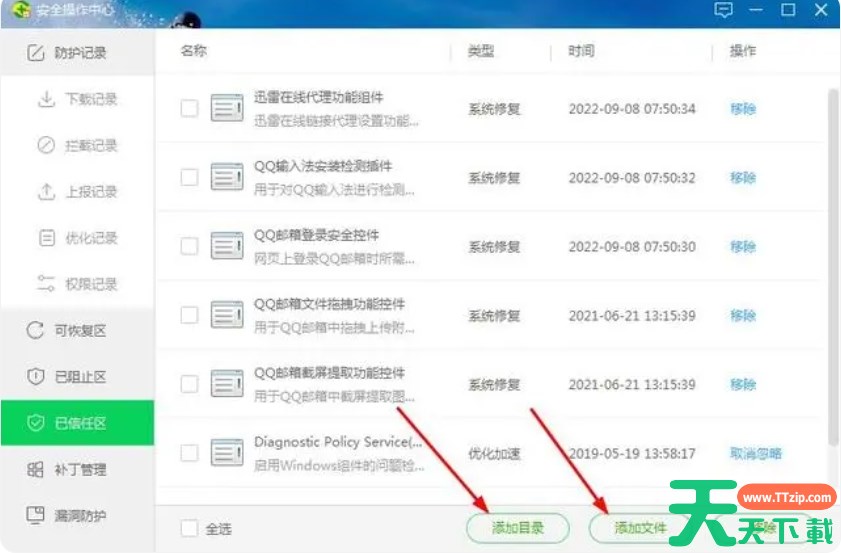
4、点击“确定”按钮,将文件或文件夹添加到信任区即可。

天天绿软专注于提供高质量免费软件资源下载,涵盖Windows软件、 安卓应用、Mac工具、办公软件及系统优化工具。 我们为用户精选实用、安全、无广告的软件,并提供详细使用教程与评测内容。 每日更新热门软件排行榜、装机必备工具及效率提升软件, 致力于打造一个值得信赖的软件资源平台。