CF是一款非常受欢迎的游戏,在游戏内,设置烟雾头成了一门非常讲究的学问,很多游戏用户都想知道怎么调烟雾头可以最清晰,下面就给大家带来详细的攻略,大家可以按照下方的操作方法进行尝试,希望本篇教程对大家有所帮助。
操作方法:
1、右击电脑桌面空白处,进入“屏幕分辨率”。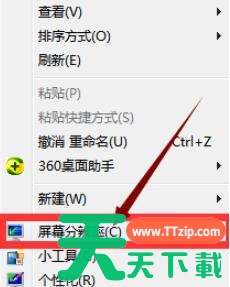
2、然后在弹出的窗口中,点击“高级设置”。
3、然后切换到监视器界面,将“颜色”,更改为“增强色16位”,然后点击“应用”。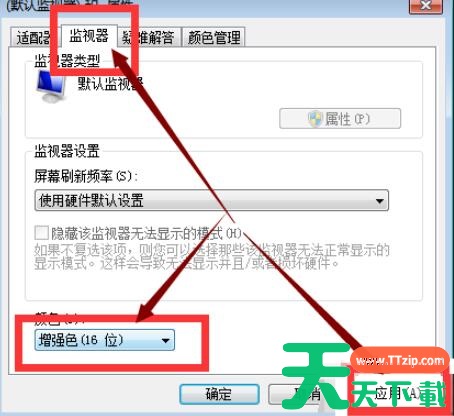
4、然后再次右击右击电脑桌面空白处,进入“NVIDIA控制面板”。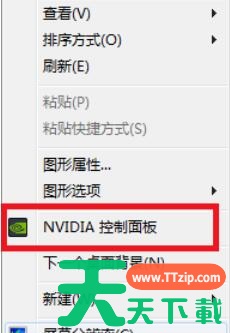
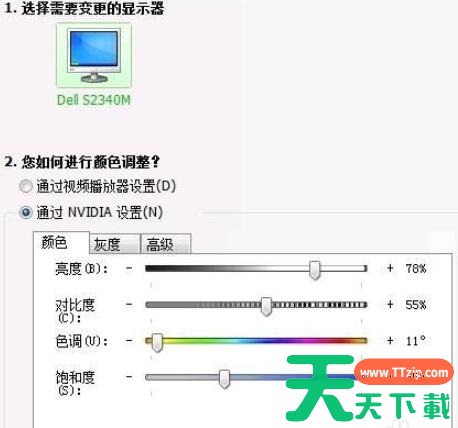
5、选择“调整视频颜色设置”。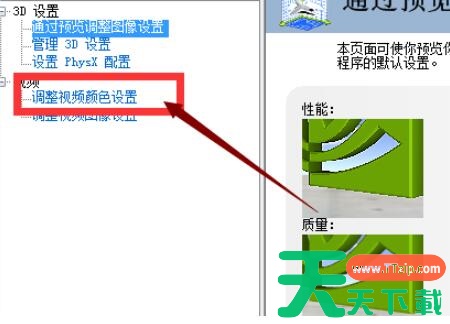
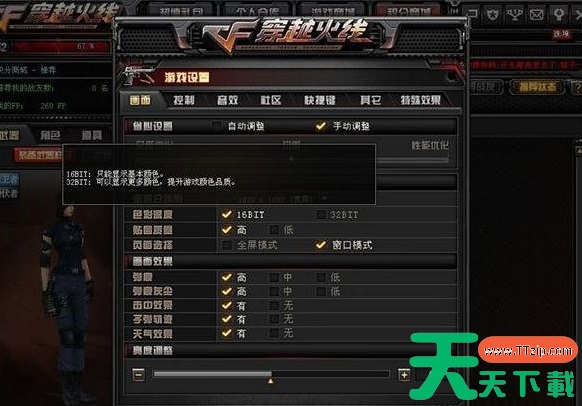
6、然后按着下图所示进行设置。数值为“78”“55”“11”“35”如下图: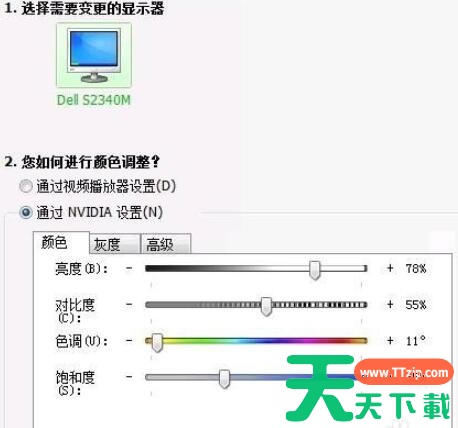
7、然后在游戏中,将全屏设置为“16bit”,然后屏幕亮度调整为“32”。即可完成了。