电脑的使用时间越长,遇到的问题也就越来越多,最近有用户反映自己遇到了Win7关机后自动重启的问题,不知道怎么解决,这是怎么一回事呢?针对这一问题,本篇带来了Win7关机后自动重启的解决方法,操作简单,分享给大家。
方法一
首先,打开注册表;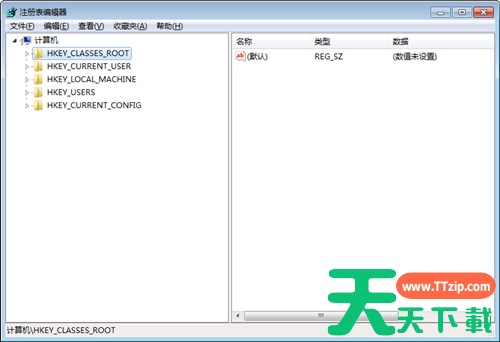
然后,依次点击HKEY_LOCAL_MACHINESOFTWAREMicrosoftWindows NTCurrentVersionWinlogons;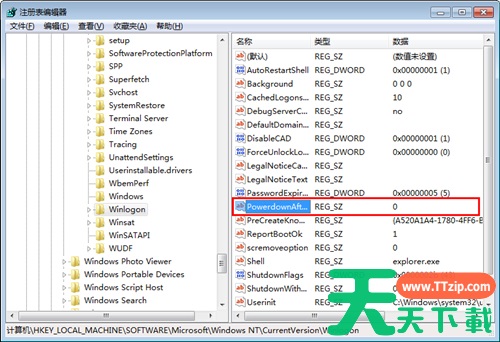
最后,只需要右击PowerdownAfterShutdown,修改其数值数据为1,再按下“确定”键就可以了。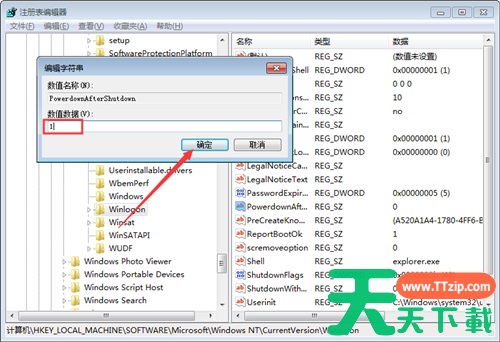
方法二
1、启动注册表编辑器;
2、定位到HKEY_LOCAL_MACHINESystemCurrentControlSetServicesMsahci;
3、在右窗格中,右键单击“名称”列中的“Start”,选择修改,将“3”改为“0”,确定,后重启;
4、在重启时,记得把硬盘模式改回SATA(ACHI)模式;
5、重启进入桌面后会提示发现新硬件,系统会自动安装驱动,完成后,会再次提示重启,重启就是了。
方法三
1、首先点击桌面左下角的“开始菜单”按钮,才弹出菜单之后点击控制面板,将控制面板的查看方式修改为大图标,点击打开“打开网络和共享中心”选项,如下图所示。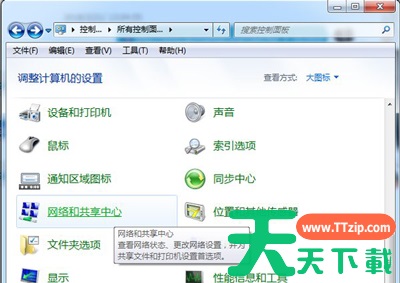
2、在弹出来的网络和共享中心的窗口中,我们点击“本地连接”。如下图所示: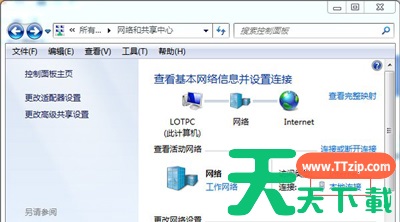
3、这时来到本地连接属性窗口中,接着单击“配置”按钮。如下图所示: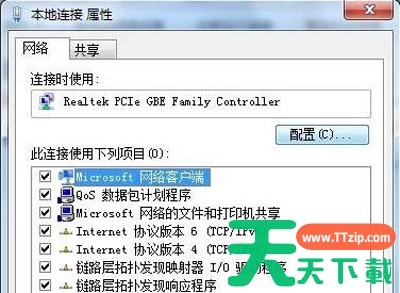
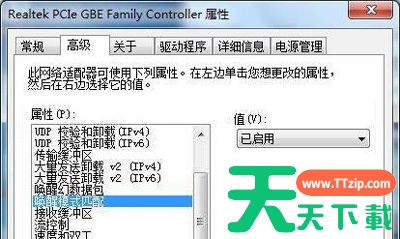
4、然后切换至“高级”选项卡中,再属性中选择“唤醒模式匹配”,在值处勾选“已禁用”。