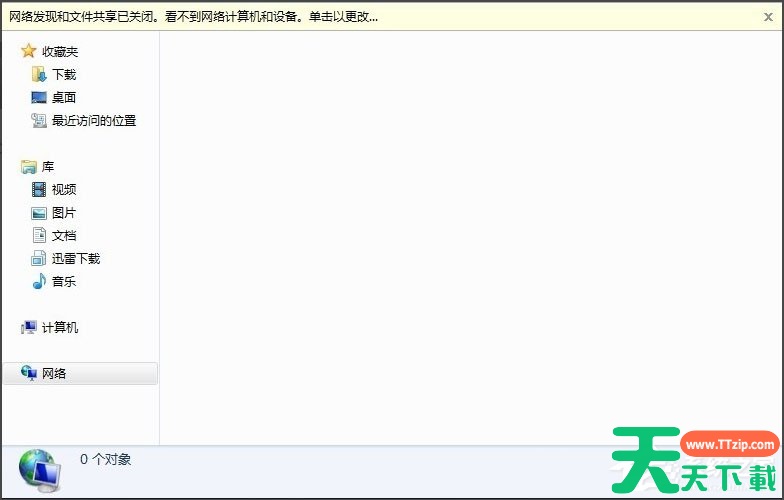
在Win7系统当中,系统默认是有开启一些共享文件夹的,如果大家使用同一个局域网,就可以共同享用这些文件,但如果想要关闭如何操作呢?接下来我们就来一起看看吧。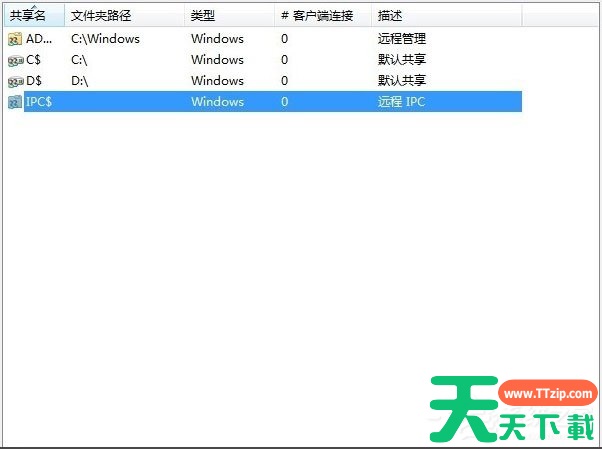
方法/步骤
1、按住键盘“Win + R”键,在运行窗口输入“regedit”,进入注册表中,点击“确定”;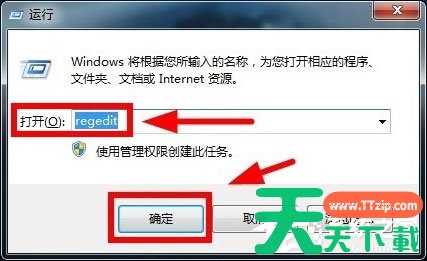
2、打开注册表后,依次找到“HKEY_LOCAL_MACHINE/SYSTEM/CurrentControlSet/Lsa”选项;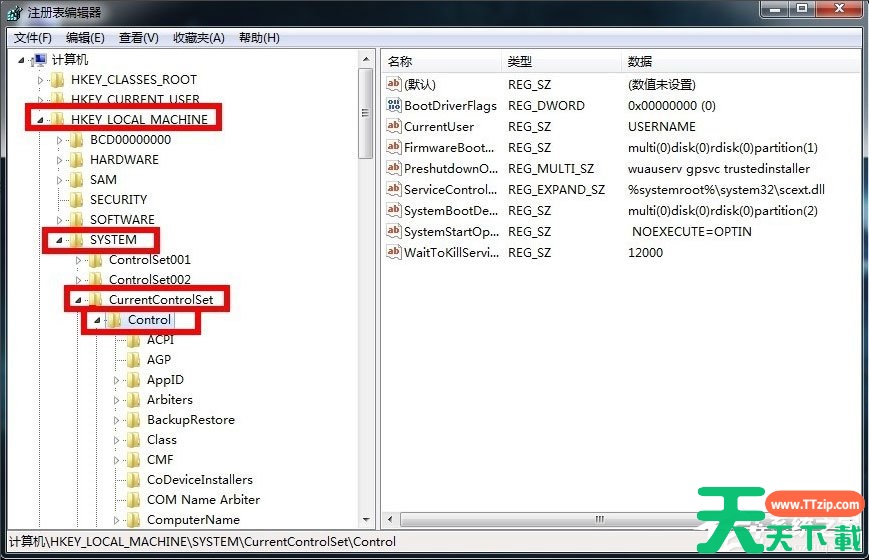
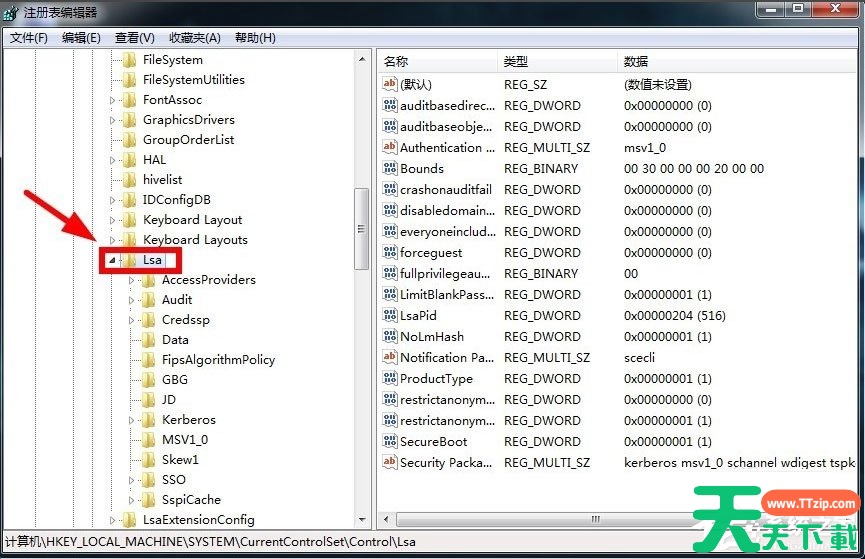
3、在lsa选项中,鼠标右键右侧的空白处,点击“新建——DWORD(32-位)值”;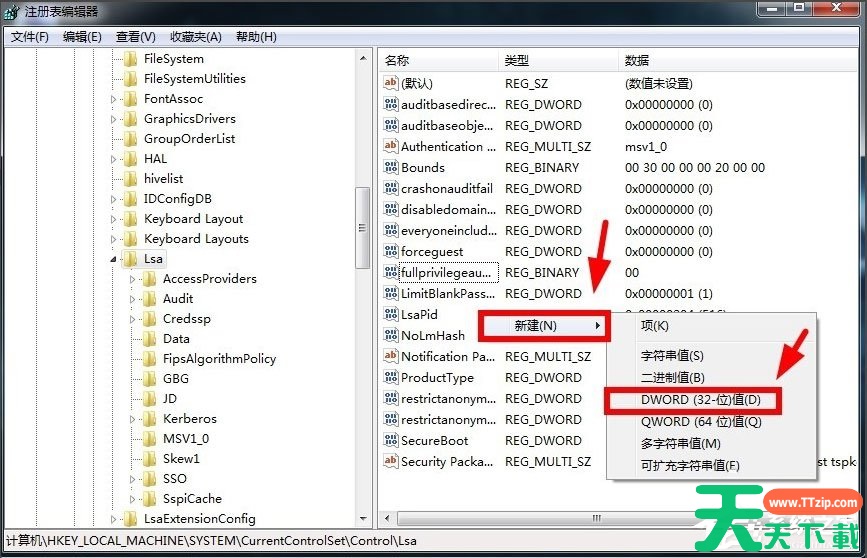
4、新建好数值后,重命名为“AutoShareServer”,在“数值数据”中,输入“1”,点击“确定”;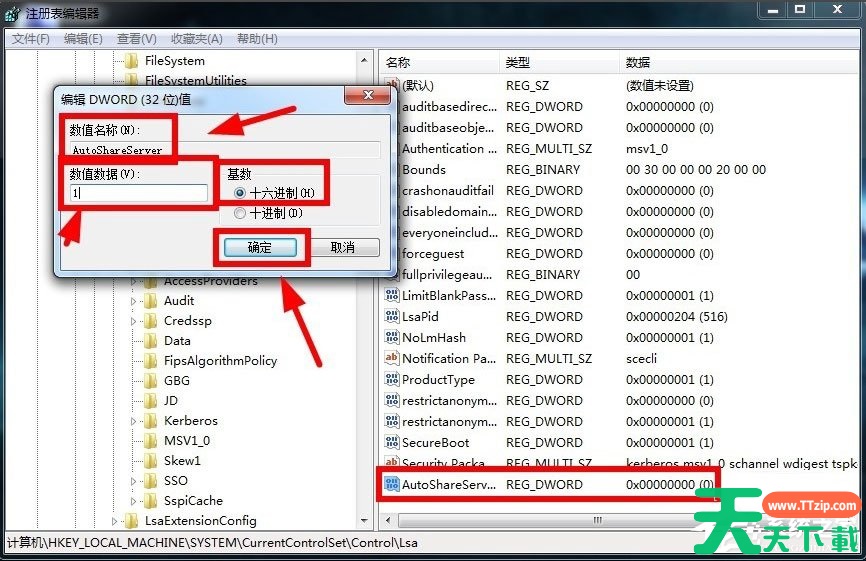
5、修改完成后,关闭注册表,点击“开始——重新启动”,重启电脑(修改注册表需要重启电脑);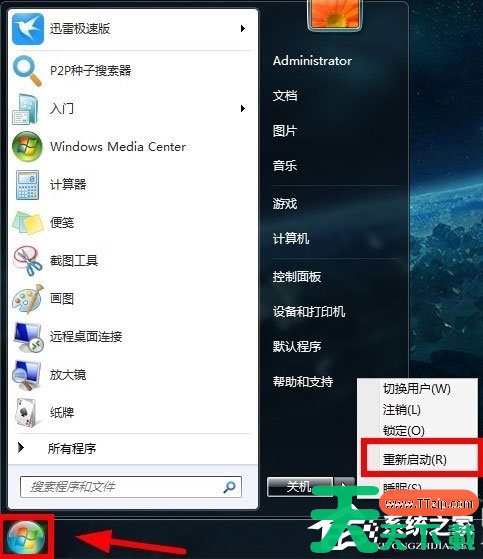
6、重启电脑后,可以看到共享文件已经成功关闭。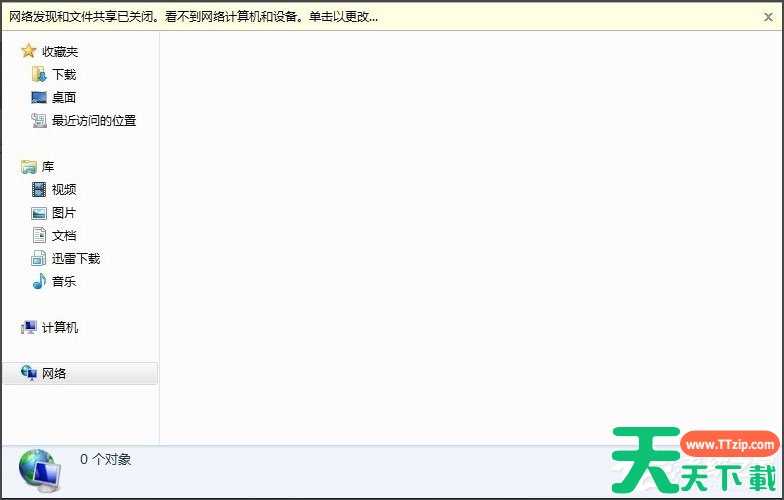
以上就是Win7关闭默认共享的方法,按照以上方法进行操作,就能轻轻松松的将默认共享关闭掉了。