很多用户会在Win7系统中改装成双声卡的配置,但是改装了不知道如何去切换,这里天天绿软Ttzip就为大家带来Win7系统中切换双声卡的具体路径方法,一起来看看吧!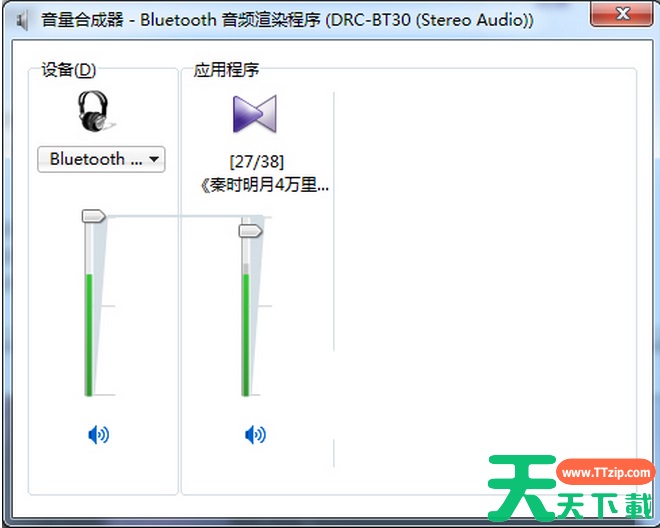
Windows7系统中切换双声卡的具体路径方法
第一、蓝牙音频渲染作声卡,先连接上蓝牙耳机或是蓝牙连接上电脑音箱,windows7系统便能主动下载相应的蓝牙音频渲染驱动,这时往设备里就能看见相应的蓝牙驱动了。
第二、使用鼠标右击任务栏上右下方的音量图标,选定“打开音量控制”一项,往“声音设备”里看到“Bluetooth音频渲染程序”,将“蓝牙音频渲染程序”跟“扬声器”勾选上。
第三、往“声音设置”面板中就能配饰默认播放的设备了,若是适才连接的是蓝牙耳机的话,蓝牙便会变为默认设备,连接上蓝牙耳机后扬声器便会无声且自动且为蓝牙耳机里,这时可将默认设备改成扬声器,右击选定“设置为默认”,这样全部传出的声音会会经由扬声器上播放出来。
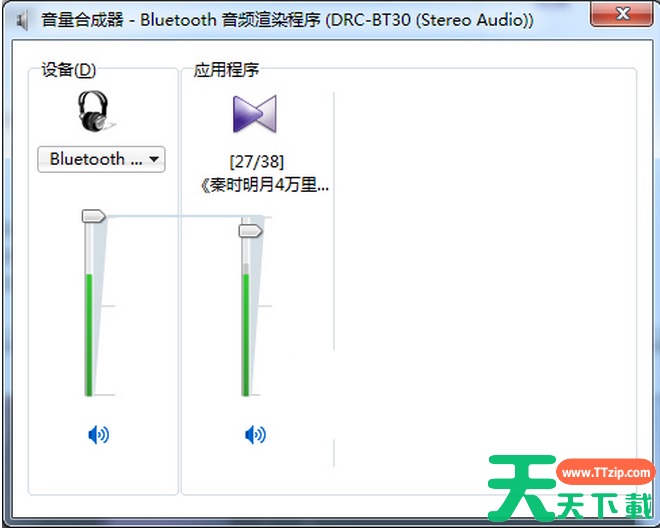
第四、开启视频播放软件,选定一些可以设定音频输出的播放工具,有须多软件是不能配置音频输出设备的,关于视频播放的话,天天绿软Ttzip是喜欢用KMplayer,而音频则是foobar2000。就拿配置KMPlayer来举例,应先开启播放器,右击点选“音频—— 音频渲染器 —— Bluetooth音频渲染程序”。
第五、完成设置后,这个KMPlayer播放器的声音就传进蓝牙耳机中了,而开启的游戏跟音乐这些声音就还在扬声器播放。很神奇吧。