天天绿软 更新快、资源全,发现更多优质资源,就上天天绿软!

Win7设置共享文件夹的权限具体操作方法

Tmd 更新时间: 25分钟前 分类: 其他教程 人气: (1529) 0个评论

在日常工作中需要使用到win7的共享功能,来提高工作效率,那么要如何设置共享权限文件夹呢?接下来我们就来一起看看吧。Win7设置共享文件夹的权限具体操作方法

Win7共享文件夹设置权限方法/步骤:

1、右键点击计算机,在打开的菜单项中,选择管理。Win7设置共享文件夹的权限具体操作方法

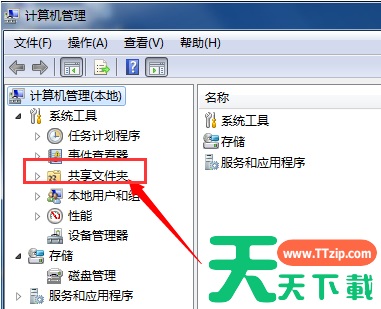
2、计算机管理窗口中,找到共享文件夹。Win7设置共享文件夹的权限具体操作方法

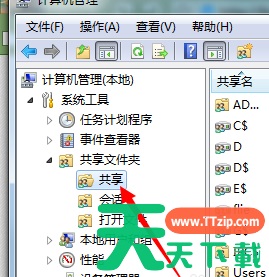
3、展开共享文件夹,找到共享。Win7设置共享文件夹的权限具体操作方法

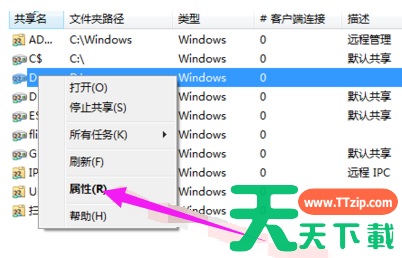
4、所有共享的文件,找到共享文件,点击右键,在打开的菜单项中,选择属性。Win7设置共享文件夹的权限具体操作方法

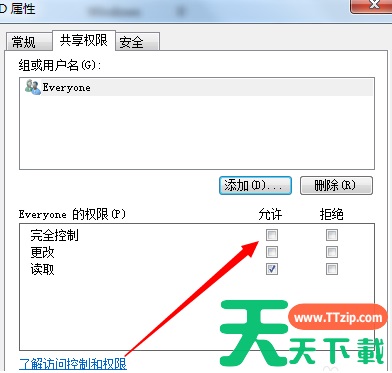
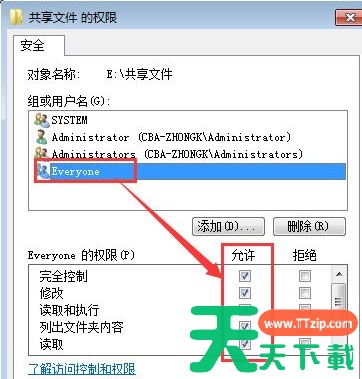
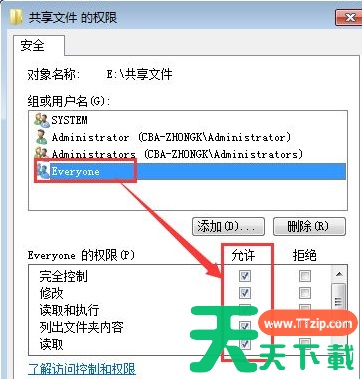
5、属性窗口中,切换到共享权限,给予权限设置。Win7设置共享文件夹的权限具体操作方法

6、如果没有你的用户,请点击添加,把用户添加进来,再给予权限设置。Win7设置共享文件夹的权限具体操作方法

以上就是给Win7共享文件夹设置权限方法的文章,感谢您的阅读!

除特别注明外,本站所有文章均为 天天绿软 原创,转载请注明原文链接: Win7设置共享文件夹的权限具体操作方法
85人喜欢