天天绿软 更新快、资源全,发现更多实用工具,就上天天绿软软件站!

Win7电脑文件夹打不开怎么办?Win7文件夹突然无法打开解决方法

Tmd 更新时间: 11分钟前 分类: 其他教程 人气: (2209) 0个评论

Win7电脑文件夹打不开怎么办啊?有些用户明明正常创建了文件夹,可下次打开时却打不开了。这可能是因为管理员权限出了问题。那该怎么修复呢?别担心,下面有详细的解决方法教程哦!

解决方法

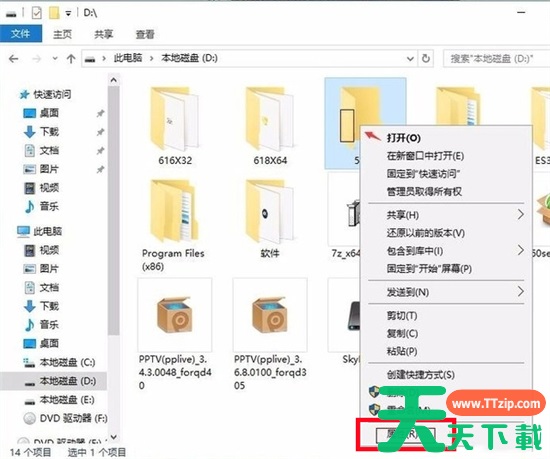
1、首先我们找到无法打开的文件夹,然后鼠标右键选择,点击属性。Win7电脑文件夹打不开怎么办?Win7文件夹突然无法打开解决方法
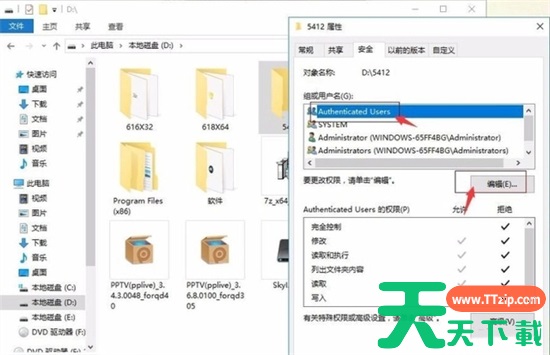
2、在属性界面中我们点击最上方的安全选项。Win7电脑文件夹打不开怎么办?Win7文件夹突然无法打开解决方法

3、接着我们看到组或用户名的下拉列表内,我们选择Authenticated Users选项,然后点击编辑。Win7电脑文件夹打不开怎么办?Win7文件夹突然无法打开解决方法
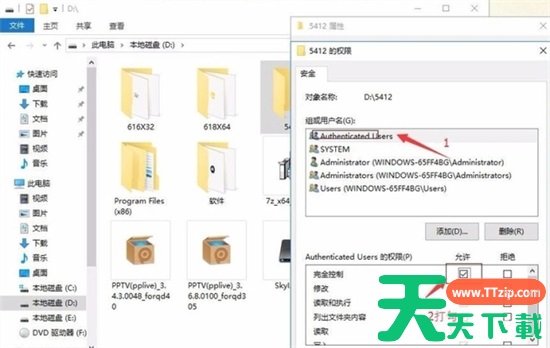
4、还是选择Authenticated Users,然后在下面的框中勾选完全控制,再点击确定。Win7电脑文件夹打不开怎么办?Win7文件夹突然无法打开解决方法
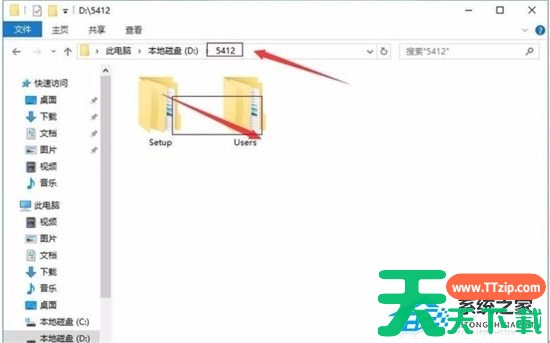
5、在设置完上述步骤后,返回刚刚的文件夹,就能发现我们已经能够打开文件夹了。Win7电脑文件夹打不开怎么办?Win7文件夹突然无法打开解决方法

除特别注明外,本站所有文章均为 天天绿软 原创,转载请注明原文链接: Win7电脑文件夹打不开怎么办?Win7文件夹突然无法打开解决方法
44人喜欢