天天绿软 更新快、资源全,发现更多实用工具,就上天天绿软软件站!

Win7更改适配器选项里面没有WLAN的解决教程

Tmd 更新时间: 37分钟前 分类: 其他教程 人气: (1045) 0个评论

最近有Win7用户想改适配器参数,发现没有无线网络,该怎么办呢?首先得检查无线网卡有没有插好,如果没问题,就去设备管理器和bios设置里看看,找到问题然后解决它。

解决方法如下:

1、点击右下角网络,打开网络和共享中心。Win7更改适配器选项里面没有WLAN的解决教程

2、点击“更改适配器设置”Win7更改适配器选项里面没有WLAN的解决教程

3、如果无线网络被禁用,右键选择“启用”即可。Win7更改适配器选项里面没有WLAN的解决教程

4、如果根本没有无线网络连接,如图所示。Win7更改适配器选项里面没有WLAN的解决教程

5、右键打开“计算机”,点击“管理”Win7更改适配器选项里面没有WLAN的解决教程

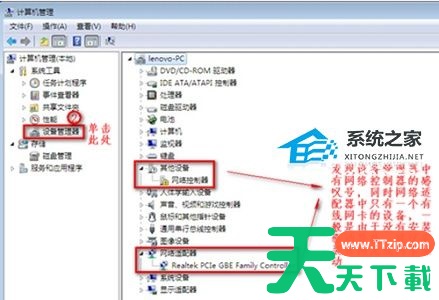
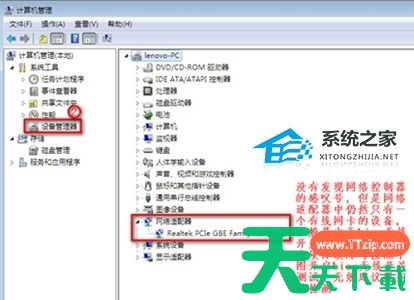
6、点击“设备管理器”,查看其他设备和网络适配器是否正常。Win7更改适配器选项里面没有WLAN的解决教程

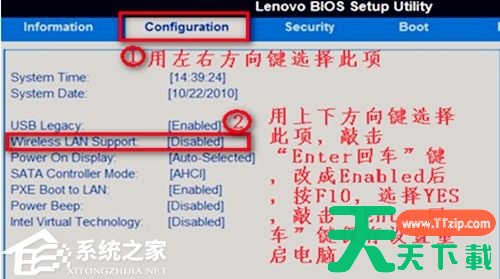
7、如果其他设备没有感叹号,网络适配器存在有线网卡但是没有无线网卡,可以重启电脑,然后使用热键进入bios设置。Win7更改适配器选项里面没有WLAN的解决教程
8、进入bios设置后,根据图示步骤进行设置即可。Win7更改适配器选项里面没有WLAN的解决教程

除特别注明外,本站所有文章均为 天天绿软 原创,转载请注明原文链接: Win7更改适配器选项里面没有WLAN的解决教程
72人喜欢