天天绿软 更新快、资源全,发现更多实用工具,就上天天绿软软件站!

Win7窗口无法调整大小怎么办?Win7电脑窗口大小调整不了解决教程

Tmd 更新时间: 13分钟前 分类: 其他教程 人气: (2389) 0个评论

Win7窗口咋不能缩放啦?平时用电脑,经常要开好几个窗口看看,有时候还得根据情况调整窗口大小。可是最近有些Win7用户发现,他们的电脑调不了窗口大小了,咋办呢?咱们来看看吧!

解决方法如下:

1、首先在左下角运行框中找到“regedit.exe”。Win7窗口无法调整大小怎么办?Win7电脑窗口大小调整不了解决教程

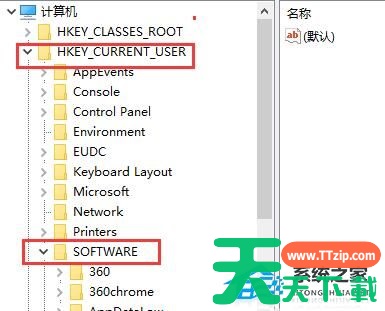
2、进入“HKEY_CURRENT_USERSoftware”。Win7窗口无法调整大小怎么办?Win7电脑窗口大小调整不了解决教程

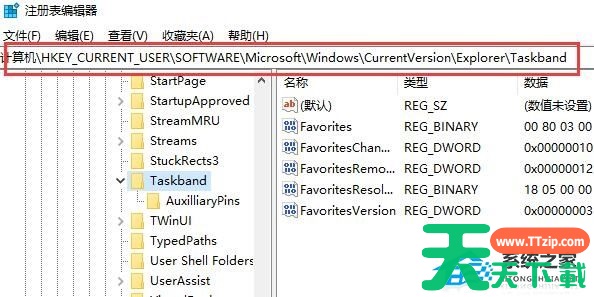
3、然后依次进入下面的路径:“MicrosoftWindowsCurrentVersionExplorerTaskband”。Win7窗口无法调整大小怎么办?Win7电脑窗口大小调整不了解决教程
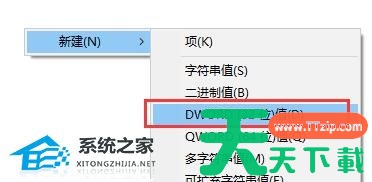
4、右键空白处,新建一个“DWORD值”。Win7窗口无法调整大小怎么办?Win7电脑窗口大小调整不了解决教程

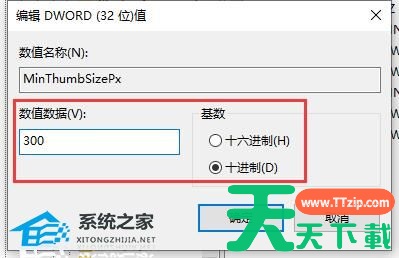
5、将它命名为“MinThumbSizePx”。Win7窗口无法调整大小怎么办?Win7电脑窗口大小调整不了解决教程

6、然后双击打开它,将值设置为需要的十进制像素大小即可。Win7窗口无法调整大小怎么办?Win7电脑窗口大小调整不了解决教程

除特别注明外,本站所有文章均为 天天绿软 原创,转载请注明原文链接: Win7窗口无法调整大小怎么办?Win7电脑窗口大小调整不了解决教程
27人喜欢