
大家好,今天要跟大家分享一下如何解决Win7电脑开机自动弹出系统属性提示框的问题。最近有些小伙伴反映,电脑每次开机都会自动弹出这个窗口,很影响使用体验。那么,有没有什么办法可以关闭这个弹窗呢?别急,下面就来给大家详细介绍一下解决方法。
解决方法
1、右键“计算机”图标,选择“属性”。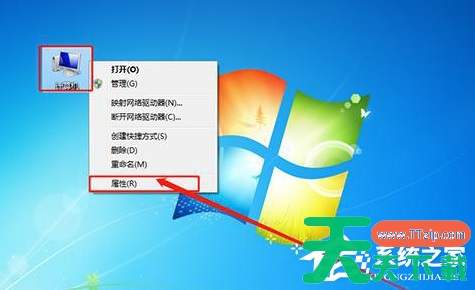
2、进入系统页面后,点击左侧的“高级系统设置”。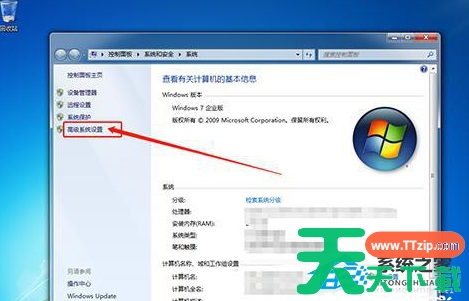
3、在系统属性页面中,切换至“高级”选项卡,并点击“性能”中的“设置”。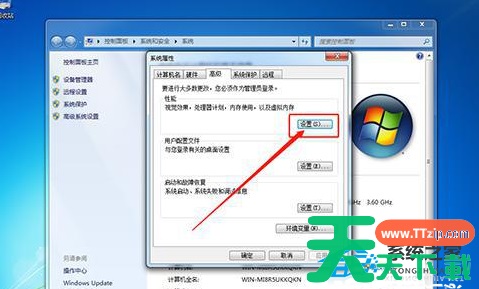
4、进入性能选项页面后,同样切换至“高级”选项卡,并点击“更改”。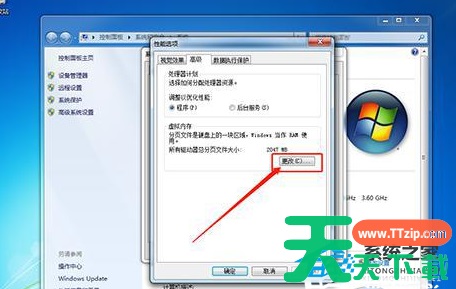
5、随后,勾选“自动管理驱动器的分页文件大小”并点击“确定”。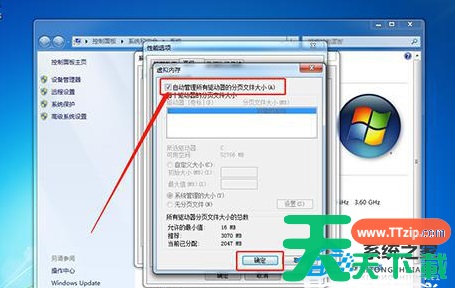
6、最后,根据提示重启电脑即可。





