天天绿软 更新快、资源全,发现更多实用工具,就上天天绿软软件站!

Win7窗口跑到屏幕外了怎么办?Win7窗口跑到屏幕外解决方法

Tmd 更新时间: 20分钟前 分类: 其他教程 人气: (2679) 0个评论

哎呀,你们有没有遇到过这种情况啊?就是你们打开一个程序,结果窗口跑出屏幕外面去了,搞得你们用不了了。那我来教你们怎么解决这个问题啦!

解决方法:

1、很多时候我们会碰上窗口移动到屏幕边上拉不出来的情况。Win7窗口跑到屏幕外了怎么办?Win7窗口跑到屏幕外解决方法

2、首先按alt+tab键,确保该窗口处于激活位置。Win7窗口跑到屏幕外了怎么办?Win7窗口跑到屏幕外解决方法

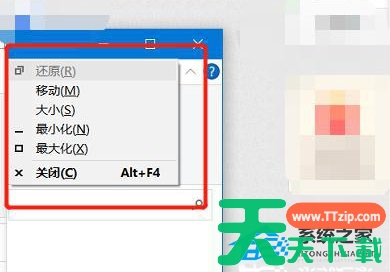
3、然后再按alt+space键,激活控制菜单。Win7窗口跑到屏幕外了怎么办?Win7窗口跑到屏幕外解决方法

4、点击最大化,即可看到窗口就已经恢复正常了哦。Win7窗口跑到屏幕外了怎么办?Win7窗口跑到屏幕外解决方法

以上就是天天绿软Ttzip为你带来的关于“Win7窗口跑到屏幕外了怎么办?”的解决方法了,希望可以解决你的问题,感谢您的阅读,更多精彩内容请关注官网。

除特别注明外,本站所有文章均为 天天绿软 原创,转载请注明原文链接: Win7窗口跑到屏幕外了怎么办?Win7窗口跑到屏幕外解决方法
40人喜欢