
哎呀,现在好多人都在用投屏功能啊!这个功能真的是太方便了,可以让我们把电脑的画面投到电视或者其他屏幕上,真是太赞了!那你知道怎么操作吗?其实很简单哦!如果你是用 Win7 系统的话,就可以通过无线网络把电脑画面投到电视上了。接下来我就来教大家具体的步骤啦,一起来看看吧!
具体操作如下:
1、首先保证电视和电脑处于同一个局域网下,或者连接的是同一个无线网络。
2、点击左下角“开始”,进入“控制面板”。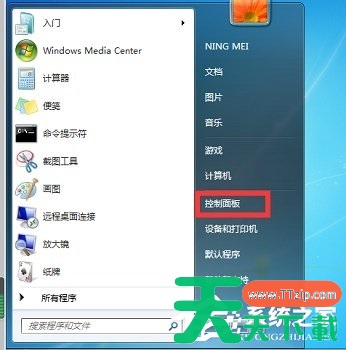
3、点击“网络和internet”。
4、然后进入“网络和共享中心”。
5、点击查看网络活动中的“公用网络”。
6、选择“家庭网络”。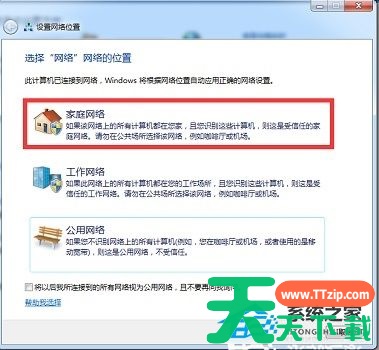
7、点击左上角“媒体流”,勾选如图所示的两个选项就可以投屏了。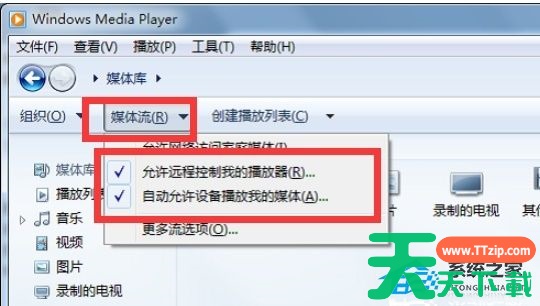
以上就是天天绿软Ttzip为你带来的关于“Win7怎么打开无线投屏功能?”的全部内容了,希望可以解决你的问题,感谢您的阅读,更多精彩内容请关注官网。





