天天绿软 更新快、资源全,发现更多实用工具,就上天天绿软软件站!

Win7如何设置24小时制?Win7修改时间为24小时制的方法

Tmd 更新时间: 47分钟前 分类: 其他教程 人气: (1024) 0个评论

大家好啊,我来教大家怎么把 Win7 系统改成 24 小时制哦!一般情况下,我们的电脑默认时间都是 12 小时制的,如果你想要换成 24 小时制的话,就跟着我下面的步骤做吧!超级简单又安全哦,保证你会喜欢的!

具体步骤如下:

1、首先鼠标右键点击时间。Win7如何设置24小时制?Win7修改时间为24小时制的方法

2、在菜单中选择“调整日期/时间”。Win7如何设置24小时制?Win7修改时间为24小时制的方法

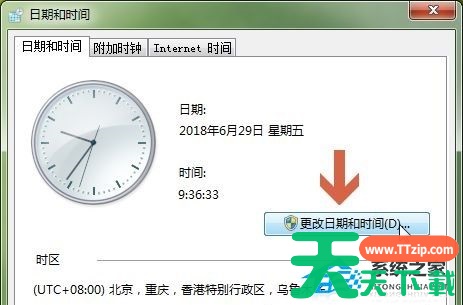
3、选择“更改日期和时间”。Win7如何设置24小时制?Win7修改时间为24小时制的方法

4、点击左下角的“更改日历设置”。Win7如何设置24小时制?Win7修改时间为24小时制的方法

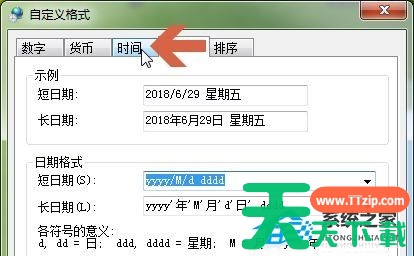
5、点击进入“时间”选项卡。Win7如何设置24小时制?Win7修改时间为24小时制的方法

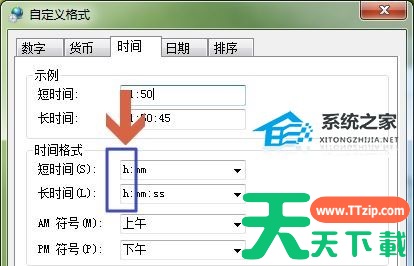
6、如果我们要使用12小时这里就用小写的h。Win7如何设置24小时制?Win7修改时间为24小时制的方法

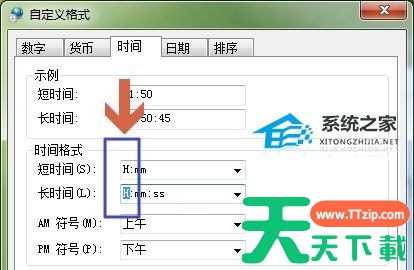
7、如果要设置24小时显示这里就用大写的H。Win7如何设置24小时制?Win7修改时间为24小时制的方法

8、设置完成保存之后就可以看到右下角时间显示变了。Win7如何设置24小时制?Win7修改时间为24小时制的方法

以上就是天天绿软Ttzip为你带来的关于“Win7如何设置24小时制?”的全部内容了,希望可以解决你的问题,感谢您的阅读,更多精彩内容请关注官网。

除特别注明外,本站所有文章均为 天天绿软 原创,转载请注明原文链接: Win7如何设置24小时制?Win7修改时间为24小时制的方法
43人喜欢