
你们知道吗?Win7系统的C盘空间不够用了怎么办呢?如果电脑变得慢吞吞的,可能是因为垃圾文件太多啦!这期教程我会教大家如何用扩展卷的方法给C盘扩容哦,一起看看怎么做吧!
具体操作如下:
1、首先,我们右键选中“计算机”,选择“管理”。
2、找到计算机管理中的“磁盘管理”。右键查看是否有“扩展卷”选项。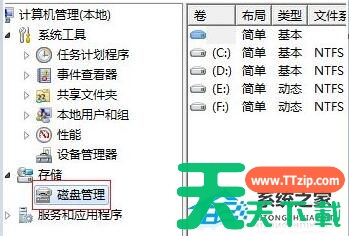
3、如果有的话,按下“win+r”,然后输入“diskpart”,回车确定。
4、然后在对话框中输入“list disk”。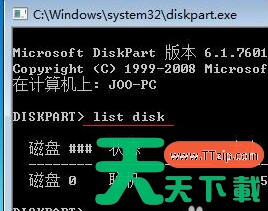
5、再输入“select Dsik 0”回车确定,输入“convert dynamic”回车确定。
6、完成之后,我们回到第2步的磁盘管理,选择c盘旁边最近的盘,右键选中,点击“删除卷”。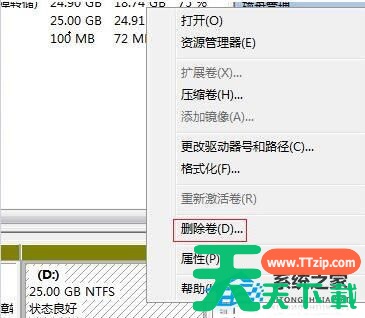
7、删除完成之后,右键选中c盘,点击“扩展卷”。
8、最后我们只需要设置需要扩展的量就可以了。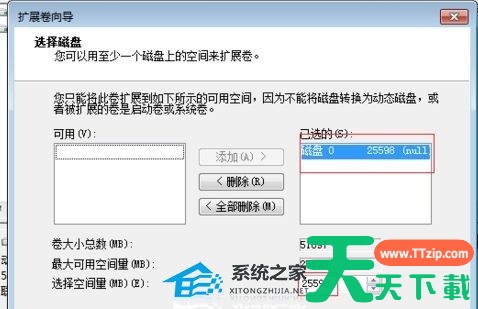
以上就是天天绿软Ttzip为你带来的关于“Win7系统怎么给C盘增加容量?”的全部内容了,希望可以解决你的问题,感谢您的阅读,更多精彩内容请关注官网。





