天天绿软 更新快、资源全,发现更多优质资源,就上天天绿软!

Win7怎么关闭虚拟内存-关闭Win7电脑虚拟内存最简单的方法

Tmd 更新时间: 17分钟前 分类: 其他教程 人气: (1189) 0个评论

大家好啊,你们知道 Win7 怎么关掉虚拟内存吗?虚拟内存可是电脑里非常重要的一部分哦,它可以帮我们把一部分硬盘空间变成临时存储的地方,当我们的内存不够用的时候就可以用到它啦。不过有些小伙伴不知道怎么关掉 Win7 的虚拟内存,所以今天天天绿软Ttzip就来教大家啦!

关闭Win7电脑虚拟内存最简单的方法:

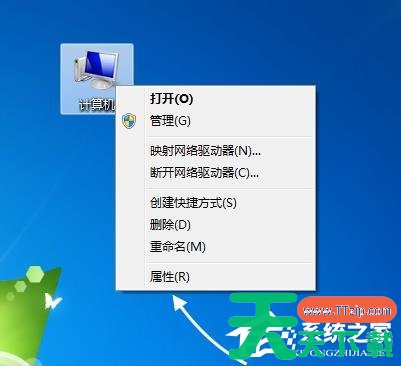
1. 找到桌面的“计算机”。Win7怎么关闭虚拟内存, 关闭Win7电脑虚拟内存最简单的方法, 虚拟内存

2. 右击选择“属性”。Win7怎么关闭虚拟内存, 关闭Win7电脑虚拟内存最简单的方法, 虚拟内存

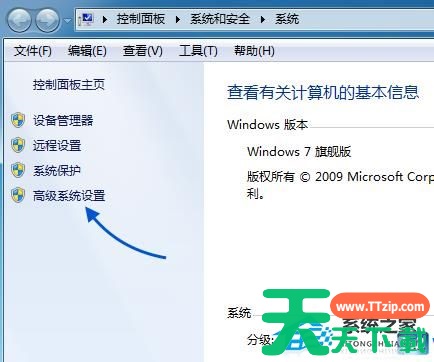
3. 点击界面左侧的“高级系统设置”。Win7怎么关闭虚拟内存, 关闭Win7电脑虚拟内存最简单的方法, 虚拟内存

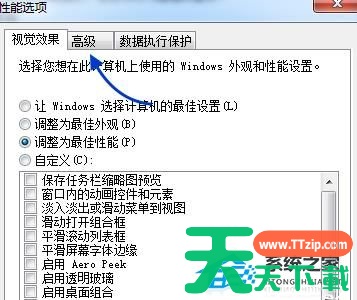
4. 点击性能栏的“设置”。Win7怎么关闭虚拟内存, 关闭Win7电脑虚拟内存最简单的方法, 虚拟内存

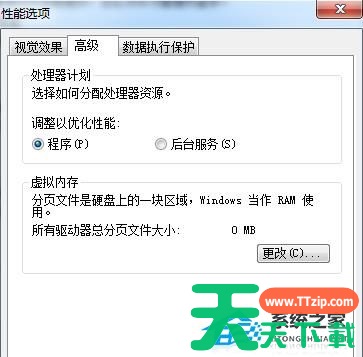
5. 选择“高级”。Win7怎么关闭虚拟内存, 关闭Win7电脑虚拟内存最简单的方法, 虚拟内存

6. 点击“更改”。Win7怎么关闭虚拟内存, 关闭Win7电脑虚拟内存最简单的方法, 虚拟内存

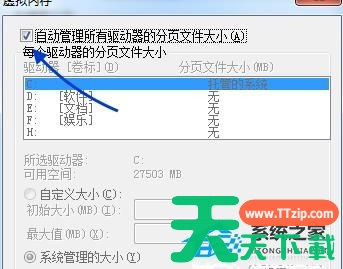
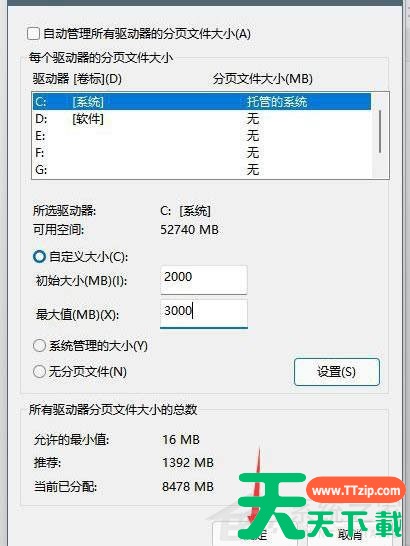
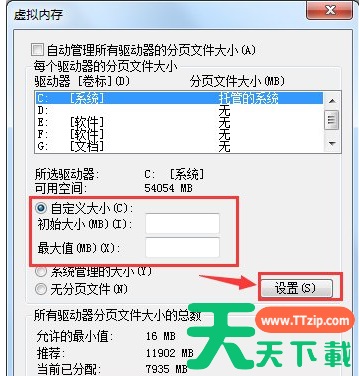
7. 取消“自动管理所有驱动器分页文件大小”。Win7怎么关闭虚拟内存, 关闭Win7电脑虚拟内存最简单的方法, 虚拟内存

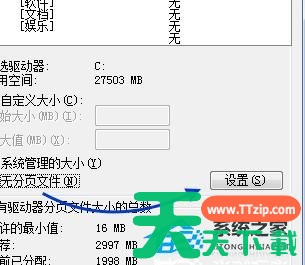
8. 点击下方“无分页文件”,再点击“设置”。Win7怎么关闭虚拟内存, 关闭Win7电脑虚拟内存最简单的方法, 虚拟内存

9. 根据提示是否关闭虚拟内存,点击“是”。Win7怎么关闭虚拟内存, 关闭Win7电脑虚拟内存最简单的方法, 虚拟内存

10. 重启之后发现虚拟内存变成了0M,说明成功关闭了。Win7怎么关闭虚拟内存, 关闭Win7电脑虚拟内存最简单的方法, 虚拟内存

以上就是天天绿软Ttzip为你带来的关于“Win7怎么关闭虚拟内存”的全部内容了,希望可以解决你的问题,感谢您的阅读,更多精彩内容请关注官网。
除特别注明外,本站所有文章均为 天天绿软 原创,转载请注明原文链接: Win7怎么关闭虚拟内存-关闭Win7电脑虚拟内存最简单的方法
75人