
鼠标滚轮使用过慢该如何解决?Win7系统设置鼠标滚轮的办法
电脑设备一个重要部件就是鼠标,它能提供屏幕坐标定位、快捷操作等功能,可以说电脑没有鼠标将很难操作。鼠标中的滚轮更是极其方便的,能快速滚动页面。但是如果滚轮出错,导致滚动过慢或者过快,也是大大降低使用体验的。那要怎么让滚轮恢复到正常速度呢,接下来看看Win7系统怎么设置鼠标滚轮。
方法如下:
1、点击屏幕左下方的开始图标,在对话框右侧找到“控制面板”选项并打开。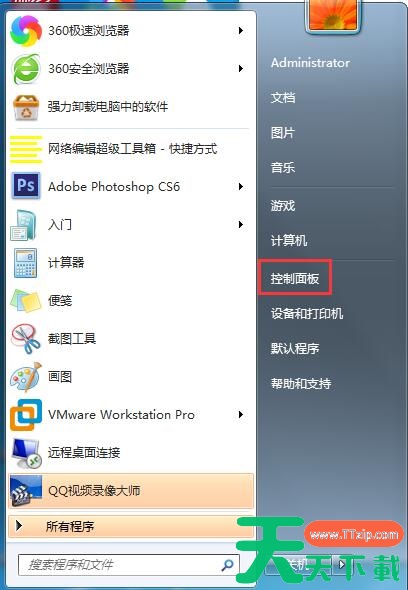
2、进入控制面板页面,当前默认查看方式是“类别”,并没有找到鼠标相关设置,我们将其修改成“大图标”。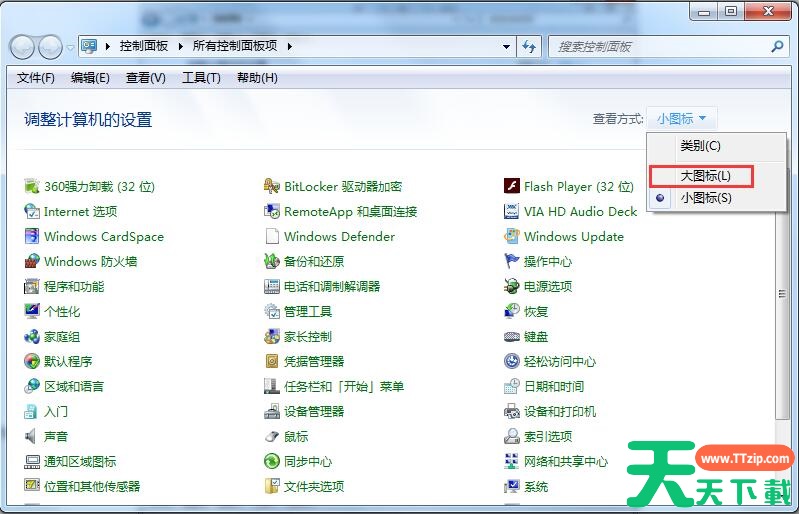
3、设置好查看方式后我们在该页面下方找到“鼠标”选项并打开。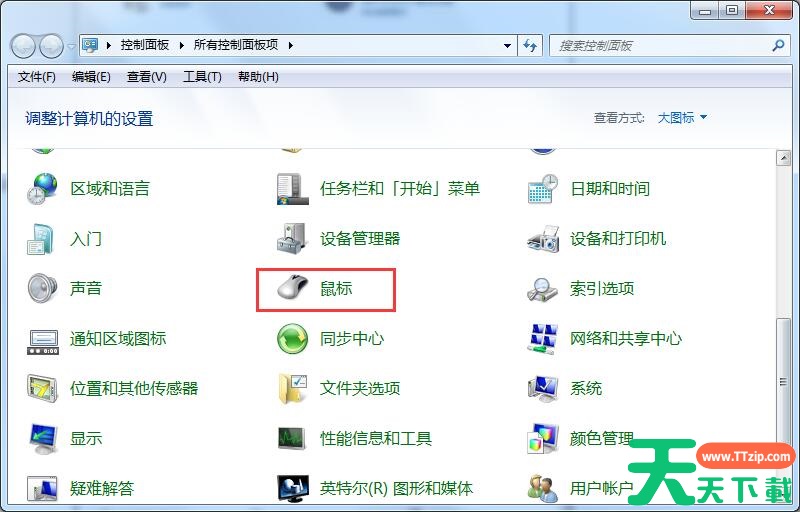
4、进入鼠标属性对话框中,点击上方的“滑轮”选项。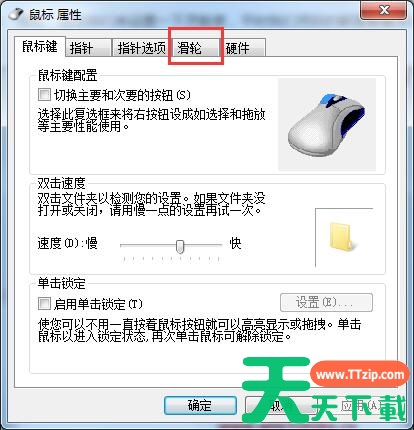
5、在滑轮页面,更改垂直滚动选择中的参数,依据个人习惯来进行设置。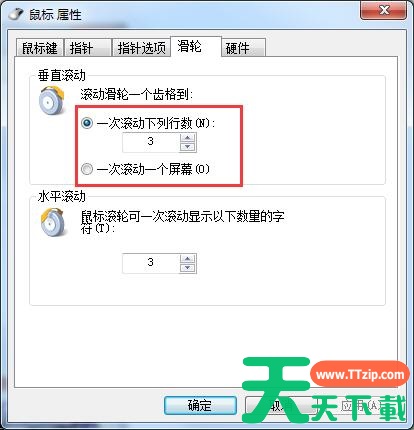
以上就是Win7系统是如何设置鼠标滚轮的详细方法,是不是很简单,需要更改设置的不妨参照操作一下。
鼠标滚轮使用过慢该如何解决?Win7系统设置鼠标滚轮的办法?按照上面的一系列操作后,相信会对您有一点帮助,感谢您浏览我们的文章,欢迎您提出宝贵意见。





