
win7bios怎么进?win7bios入u盘启动教程?
看过咱们本站教程的朋友,应该很清楚win7进入bios是经常提及的。用于配置主板参数的功能,怎么能不掌握呢?今天天天绿软Ttzip总结了各大品牌机win7进bios的方法,请笑纳吧。
PS:建议用户CTRL+F搜索
有的在屏幕上给出提示,有的不给出提示,几种常见的BIOS设置程序的进入方式我简单列表如下: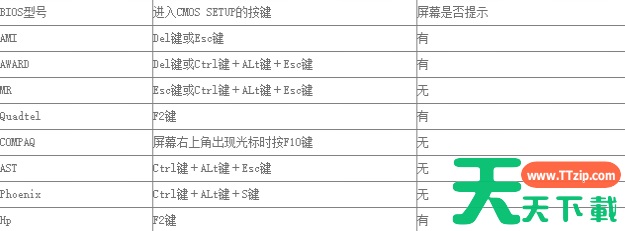
win7怎么进入bios电脑图解1
普通台式PC机进入BIOS的方法:
1、Award BIOS —— 按下“Del”键;
2、AMI BIOS —— 按下“Del”或“ESC”键;
3、Phoenix BIOS —— 按下“F2”键;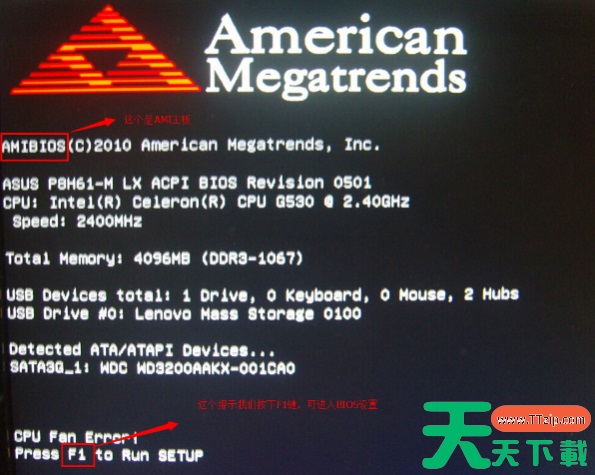
怎么进入bios电脑图解2
其它品牌机进入BIOS的方法:
1、hp —— 启动时按下f2键;
2、sony —— 启动时按下f2键;
3、dell —— 启动时按下f2键;
4、acer —— 启动时按下f2键;
5、toshiba —— 冷开机时按esc然后按下f1键;
6、fujitsu —— 启动时按下f2键;
7、ibm —— 冷开机按f1,部分新型号可以在重新启动时启动按下f1键;
8、hp compaq —— 开机到右上角出现闪动光标时按f10,或者开机时按下f10键;
9、绝大多数国产和湾湾品牌 —— 启动和重新启动时按下f2键。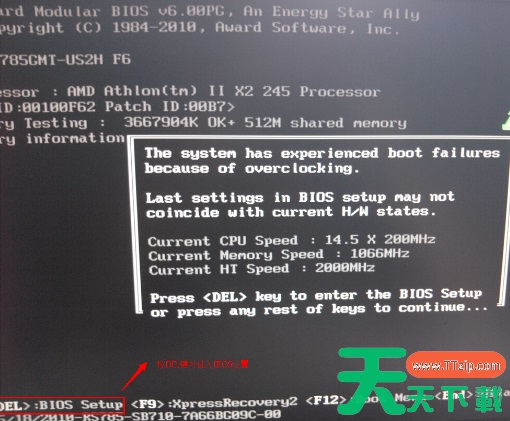
win7怎么进入bios电脑图解3
华硕主板【F8】联想笔记本【F12】联想台式机【F12】
技嘉主板【F12】宏基笔记本【F12】惠普台式机【F12】
微星主板【F11】华硕笔记本ESC宏基台式机【F12】
映泰主板【F9】惠普笔记本【F9】戴尔台式机ESC
梅捷主板ESC或【F12】联想Thinkpad【F12】神舟台式机【F12】
七彩虹主板ESC或【F11】戴尔笔记本【F12】华硕台式机【F8】
华擎主板【F11】神舟笔记本【F12】方正台式机【F12】
win7电脑图解4
斯巴达卡主板ESC东芝笔记本【F12】清华同方台式机【F12】
昂达主板【F11】三星笔记本【F12】海尔台式机【F12】
双敏主板ESCIBM笔记本【F12】明基台式机【F8】
翔升主板【F10】富士通笔记本【F12】
怎么进入bios电脑图解5
精英主板ESC或【F11】海尔笔记本【F12】
冠盟主板【F11】或【F12】方正笔记本【F12】
富士康主板ESC或【F12】清华同方笔记本【F12】
顶星主板【F11】或【F12】微星笔记本【F11】
win7电脑图解6
铭瑄主板ESC明基笔记本【F9】
盈通主板【F8】技嘉笔记本【F12】
捷波主板ESCGateway笔记本【F12】
Intel主板【F12】eMachines笔记本【F12】
杰微主板ESC或【F8】索尼笔记本ESC
致铭主板【F12】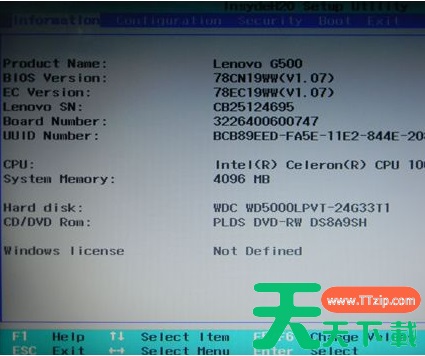
win7电脑图解7
磐英主板ESC
磐正主板ESC
冠铭主板【F9】
以上就是本站天天绿软Ttzip给各位用户带来的win7bios怎么进详细介绍了,更多相关文章等你来看,欢迎关注本站哦。





