
win7亮度怎么调设置的快捷键?win7亮度设置的快捷键?
有捷径不走太傻,有快捷键不用就太浪费。Win7系统调节电脑亮度,有些不错的快捷键。天天绿软Ttzip来帮大家重新认识下,一些被遗忘的调节快捷键。特别是笔记本电脑,犹于外形的设计考虑,已经不像台式电脑那般把快捷键集合到显示器上。所以我们在使用笔记本上可以多多利用这些快捷键。

win7亮度怎么调设置的快捷键
方法一:应急方法
1、如果是台式机,显示器右下角位置一般都会有调节屏幕亮度按钮,可通过加减号就进行调节
2、如果是笔记本,可以通过快捷键进行调剂,一般上方的F键有的会标注亮度调节图标。
天天绿软Ttzip笔记本调剂亮度快捷键为Fn(功能键)+F2(弱), Fn(功能键)+F3(强)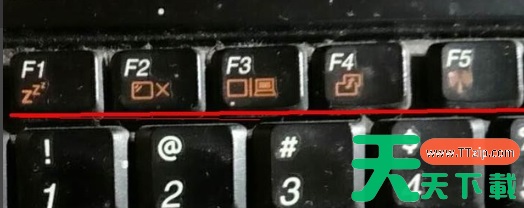
方法二:修改win7注册表的值找回win7亮度调节
1、键盘上按下win+R快捷键,打开运行窗口,输入regedit命令,点击确定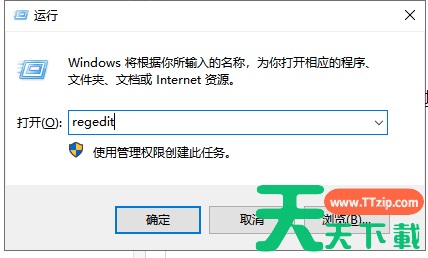
2、注册表编辑器展开路径HKEY_LOCAL_MACHINE SYSTEM ControlSet001
Control Class {4d36e968-e325-11ce-bfc1-08002be10318}项,接着打开0000文件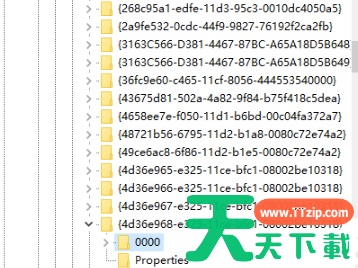
3、然后找到KMD_EnableBrightnessInterface2文件,右击选择修改。
如果没有找到就新建一个Word值,将其名称改为这个文件名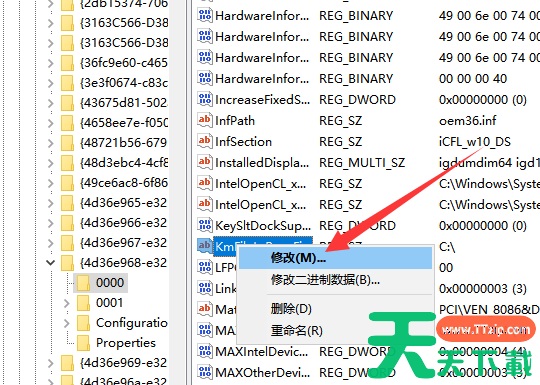
4、将数值数据修改为0,点击确定即可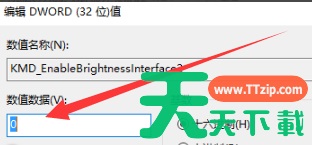
天天绿软Ttzip给各位小伙伴带来的win7亮度怎么调设置的快捷键的所有内容就到这了,希望你们会喜欢。





