天天绿软 更新快、资源全,发现更多实用工具,就上天天绿软软件站!

win7文件夹怎么加密码保护?win7文件夹加密码保护的步骤方法

更新时间: 29分钟前 分类: 其他教程 人气: (1642) 0个评论

win7文件夹怎么加密码保护?win7文件夹加密码保护的步骤方法?

说到保护文件隐私,大部分人可能想到隐藏起来。这样其实还不够,我们还可以选择给文件加密码。这样做起来,已经是相当高的保护措施了。那么要怎么给文件加密码呢,下面来看看详细的添加方法。win7文件夹怎么加密码保护?win7文件夹加密码保护的步骤方法win7文件夹怎么加密码保护?win7文件夹加密码保护的步骤方法

win7文件夹怎么加密码保护

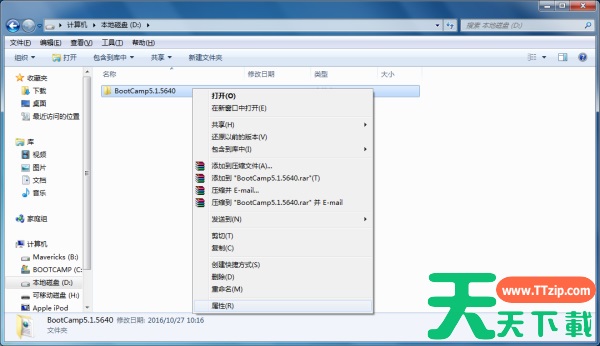
1.找到要加密的文件夹,点击鼠标右键,选择属性。win7文件夹怎么加密码保护?win7文件夹加密码保护的步骤方法
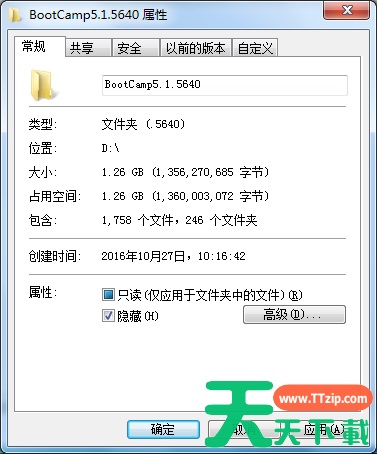
2.勾选隐藏,点击应用按钮。win7文件夹怎么加密码保护?win7文件夹加密码保护的步骤方法

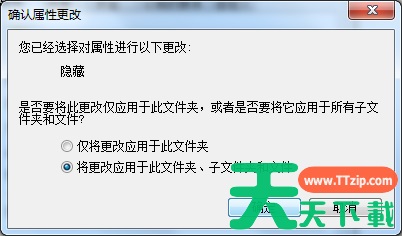
3.选择加密方式,点击确定按钮即可生效。win7文件夹怎么加密码保护?win7文件夹加密码保护的步骤方法

4.查看文件夹是否存在。win7文件夹怎么加密码保护?win7文件夹加密码保护的步骤方法

天天绿软Ttzip给各位小伙伴带来的win7文件夹怎么加密码保护的所有内容,希望你们会喜欢。

除特别注明外,本站所有文章均为 天天绿软 原创,转载请注明原文链接: win7文件夹怎么加密码保护?win7文件夹加密码保护的步骤方法
51人喜欢