如何安装雨林木风win7旗舰版?雨林木风win7旗舰版硬盘安装教程?
yu林木风是一个非常好用的安装系统,受到很多用户的喜爱,但是我们如何安装这个系统呢?很多用户想安装硬盘,硬盘是直接安装在电脑上的,所以来看看操作教程。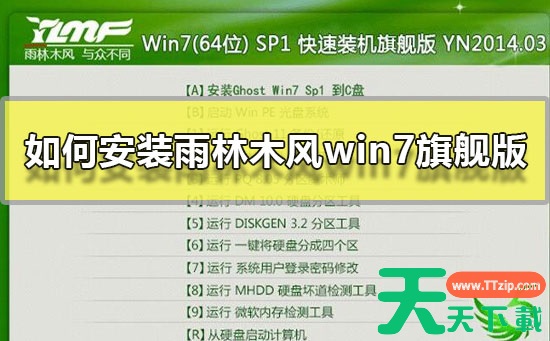

如何安装雨林木风win7旗舰版:
第一步、准备工作
1.先下载一个ghost版的win7操作系统。
>>>台式机雨林木风win10 64位系统下载<<<
>>>台式机雨林木风win10 32位系统下载<<<
>>>笔记本雨林木风win10 64位系统下载<<<
>>>笔记本雨林木风win10 32位系统下载<<<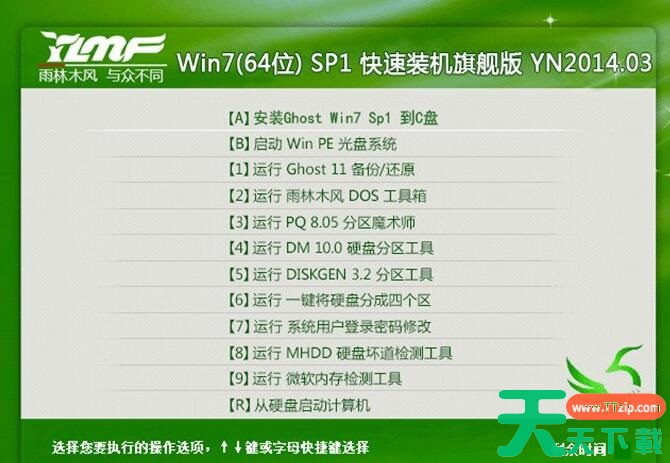
2.下载好后文件为ISO文件,所以我们要先把它全部解压出来(最好下载在D盘或E盘目录下)。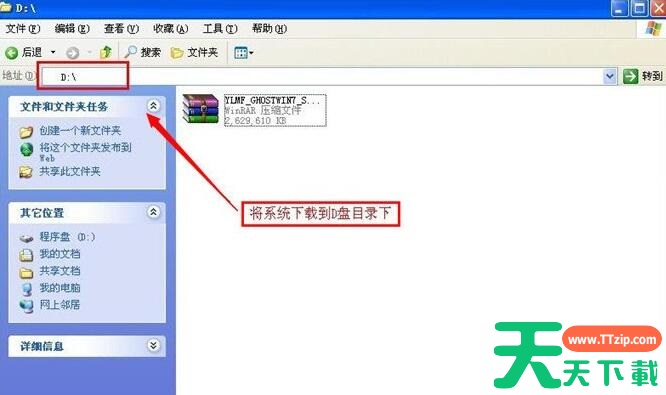
3.下载好雨林木风win7旗舰版,下面来看看如何硬盘一键安装雨林木风win7旗舰版。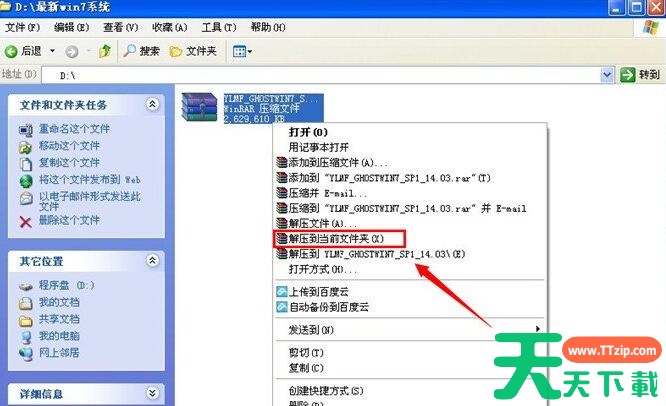
第二步、开始安装
1.解压之后得到如下图的文件,打开Ghost文件后运行“GHO镜像安装器”再用安装器打开“WIN7.GHO”文件(也是打开这个系统包最大的文件)
2.打开“GHO镜像安装器”如下图,里面的选择是非常重要的,必须要在盘符选择“C盘”,再选择映像途径,也是选择刚才下载解压的雨林木风win7旗舰版安装包最大的文件。一般就是默认就可以了。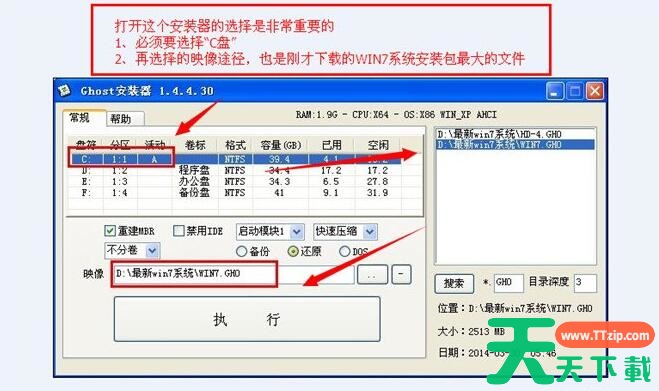
3.然后点“执行”按上面的操作后就会出现以下的界面,这个过程需要几分钟。
4.这个过程完成后会马上自动重启计算机,等重启以后Win7系统基本算是安装完成了,后面我们就不用管了。
因为我们的系统都是全自动安装,可以体验到一键安装雨林木风win7旗舰版,不用我们任何操作!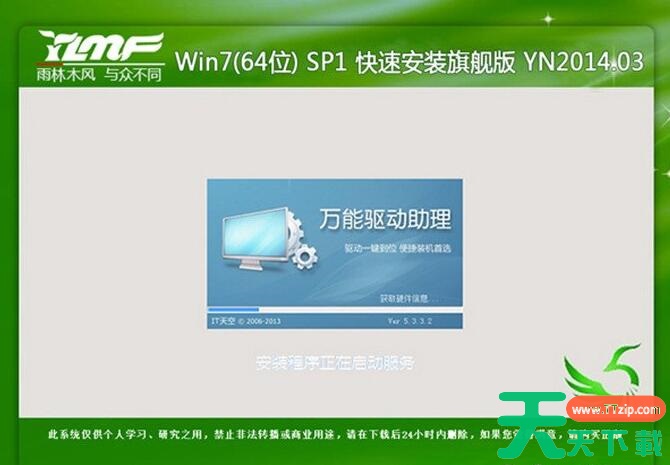
雨林木风系统安装的相关文章:
>>> 雨林木风Win10系统安装教程 <<<
>>>系统装机软件哪个好<<<
>>> 电脑重装系统后的常见问题汇总<<<
以上就是本站为广大用户们提供的雨林木风win7旗舰版硬盘安装教程了,希望能够帮助到广大的用户们,谢谢阅读~