
win7电脑怎么删除系统服务?删除系统服务?
系统服务程序是在计算机背景下运行的,为用户提供特定的功能,但是如果我们的计算机长时间使用,背景下运行的系统服务程序也会增加,其中很多是无用的,我们的计算机运行压力也会增加。
win7电脑删除系统服务的方法
1、开始菜单打开运行(可以使用快捷键win+r),输入命令“services.msc”,点击确定、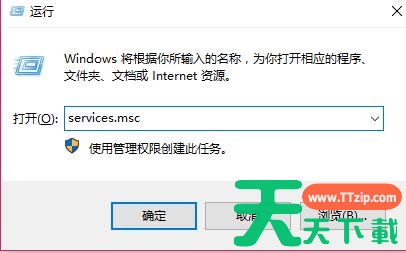
2、在打开的服务列表里找到没有用的服务。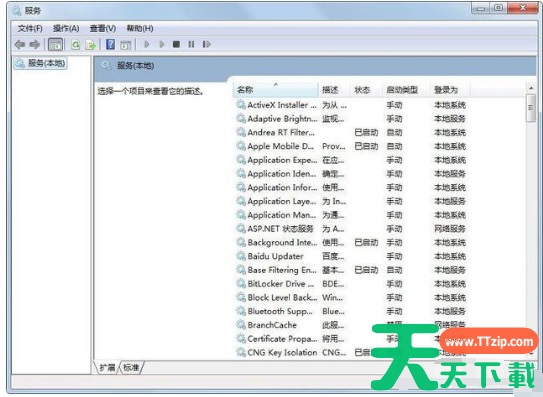
3、再次打开运行,输入cmd命令。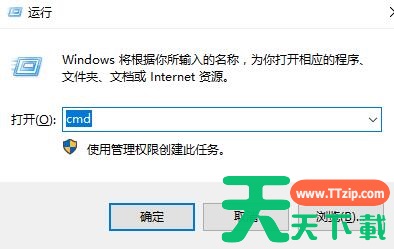
4、在弹出的管理员窗口中输入命令“sc delete 【service name】”,【server name】是服务名称,就可以删除服务了。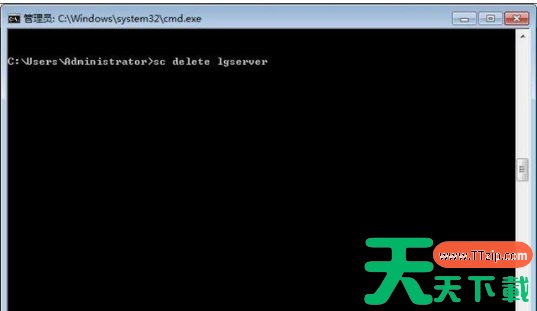
以上就是win7电脑删除系统服务的方法分享。





