
win7如何优化网络-win7网络连接优化教程?
假如我们不能在运营商那里购买更高的网络套餐来提高网速,但又觉得网络连接太慢,可以通过以下方法来优化网络连接。由于我们的网速通常不能达到最高速度,所以可以用这种方法使其更接近最高速度。
1、首先我们按下键盘上的“win+r”打开“运行”,输入“regedit”回车确定。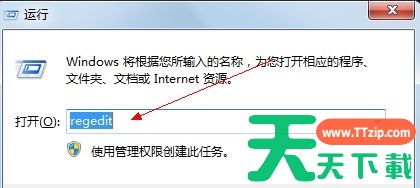
2、依次进入下面的路径:“HKEY_LOCAL_MACHINESYSTEMCurrentControlSetservicesTcpipParameters”如图所示。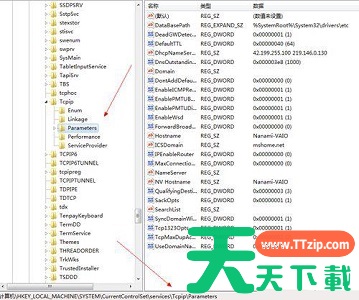
3、双击打开右侧的“DefaultTTL”文件。将它的值更改为“80”
4、回到之前的路径,找到“EnablePMTUBHDetect”文件,将它的值改为“0”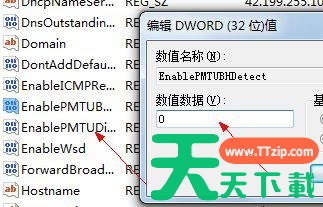
5、再回去,找到“Tcp13230pts”文件,将它的值改为“1”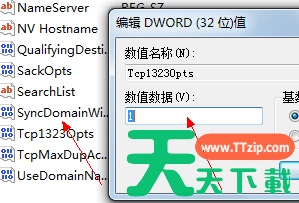
6、最后找到“GlobalmaxTcp WindowSize”将它的值改为“256960”(十进制)即可。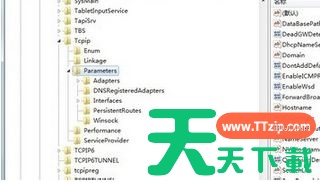
以上就是win7网络连接优化教程介绍了,大家快去用上面的方法优化自己的网络连接吧。





