
win7如何优化fps-win7fps优化教程?
fps是我们玩游戏时非常重要的指标。一般来说,如果fps低于30,很可能会觉得画面不够流畅。稳定高效的fps往往能提高我们的竞争水平。我们来看看如何优化win7fps。
win7fps优化教程
方法一:
1、首先右键空白桌面,打开显卡控制面板。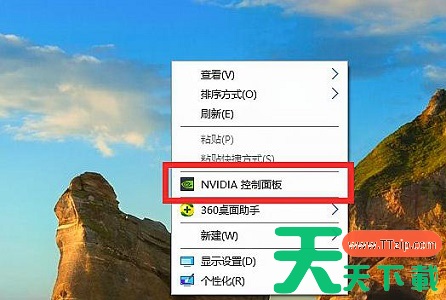
2、在左侧找到3d设置下的修改设置,如图所示。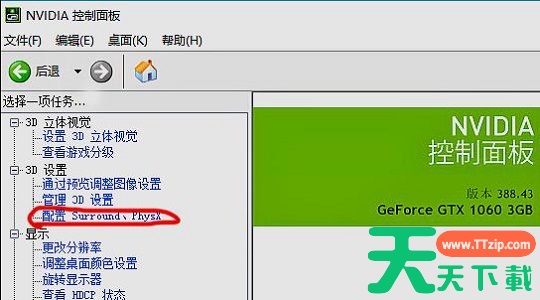
3、勾选“使用我的优先选择”,然后将滑块拉到最左边。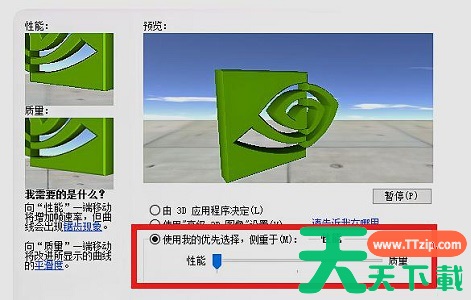
4、接着回到管理3d设置。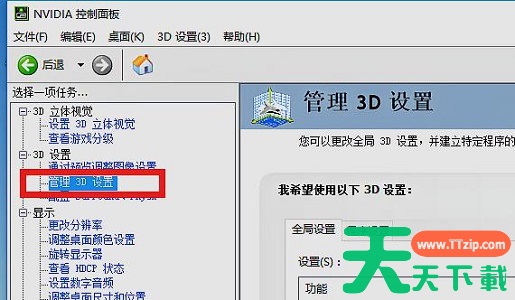
5、关闭三重缓冲。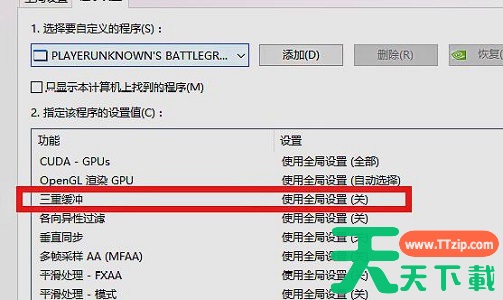
6、再关闭垂直同步等设置,如图所示。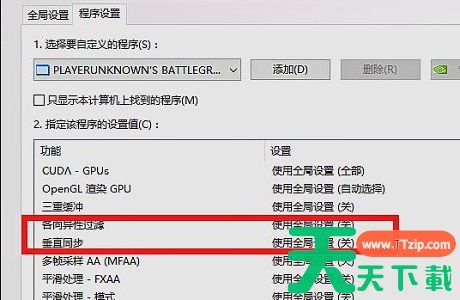
方法二:
1、如果是为了提高游戏fps,还可以直接使用游戏系统。
这款系统是一款专为打游戏的win7用户优化的Win7系统,删除了很多不必要的功能服务,能够加快系统运行速度。
并且系统已经为玩家优化好了fps、网络等等玩游戏需要用到的设置,不需要玩家再重新手动优化了,非常方便。
2、点击上方的连接就可以下载到这款系统了。下载完成之后直接装载它。
3、装载完成之后会进入文件夹,双击运行“一键安装系统”
4、接着只要等待系统自动安装就可以了。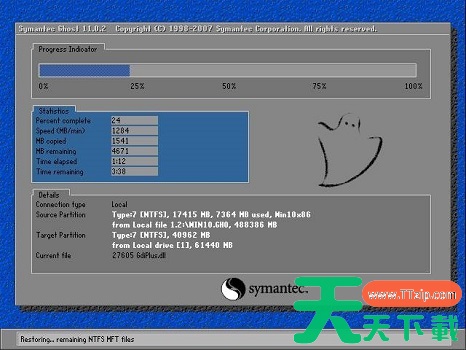
5、如果出现下图所示等问题,点击“继续”即可。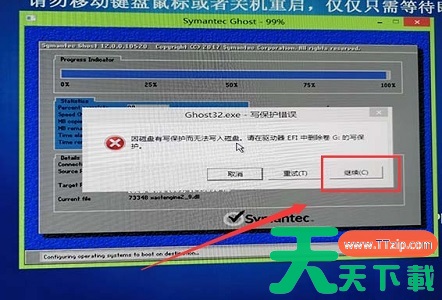
以上就是win7fps优化教程介绍了,打游戏的朋友都可以使用这种方法进行优化。





