
win7如何优化固态硬盘-win7固态硬盘优化教程?
如今,有许多朋友都为电脑安装了SSD硬盘,可以大大提高硬盘的读写速度。但许多人并不知道应该如何最大化硬盘的性能,因为还需要一系列的系统设置优化才能达到最佳效果,下面一起来看看。
win7固态硬盘优化教程
一、更改硬盘模式
1、使用运行输入“regedit”回车确定打开注册表。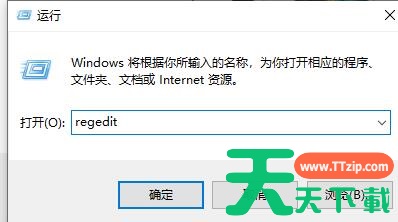
2、来到“HKEY_LOCAL_MACHINESYSTEMCurrentControlSetServicesmsahci”路径,双击右侧“Start”将值改为“0”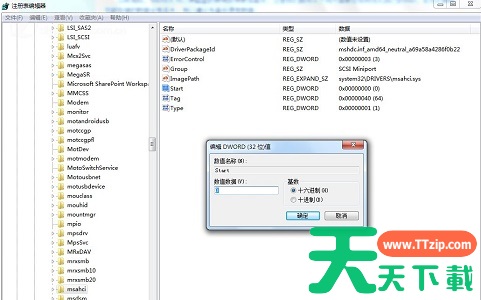
二、开启TRIM
1、以管理员身份打开“命令提示符”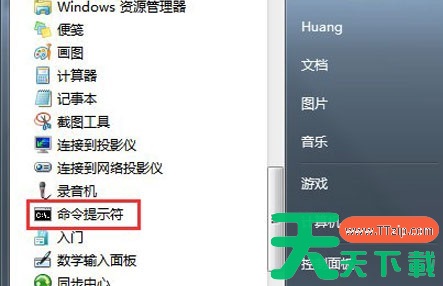
2、输入“fsutil behavior query DisableDeleteNotify”回车确定。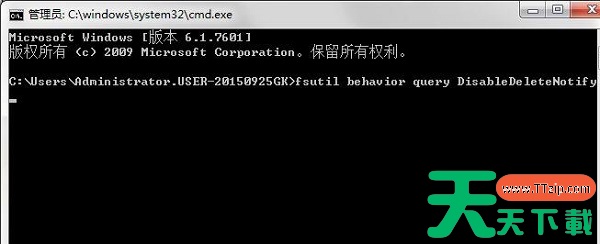
三、关闭磁盘索引
1、右键进入c盘属性,取消勾选图示位置的选项。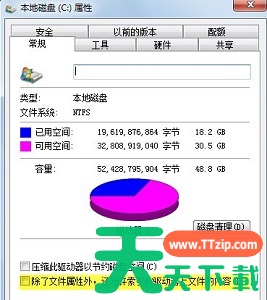
四、关闭系统保护
1、打开系统属性,点击“配置”,如图所示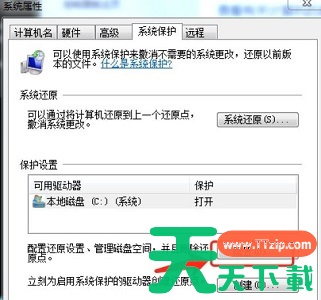
2、勾选“关闭系统保护”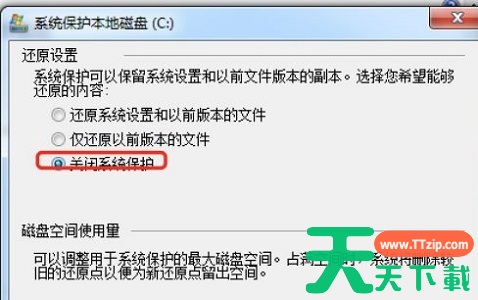
以上就是win7固态硬盘优化教程介绍了,大家使用上面的方法就可以让固态硬盘的读写速度更快更有效率。





