
win7如何更改密码策略-win7密码策略更改教程?
win7的密码策略关系到我们的密码格式、密码所需的字符等等,如果我们设定的密码策略过于复杂,可能会使我们在使用上很麻烦,但又会使密码难以被入侵,win7如何改变密码策略呢?我们一起来看看吧!
win7密码策略更改教程
1、键盘按下“win+r”打开运行,输入“gpedit.msc”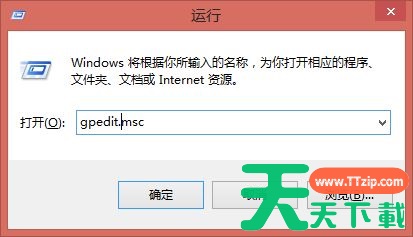
2、回车确定之后进入本地组策略编辑器。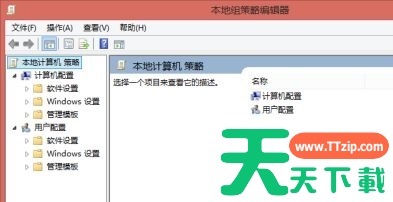
3、根据图示路径找到“账户策略”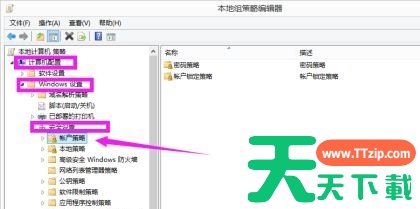
4、双击打开右侧的“密码策略”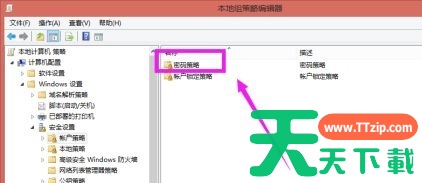
5、接着就能在右边设置这些密码策略了。(双击打开即可编辑)
6、设置完成之后我们可以看到整体的密码策略。
以上就是win7密码策略更改教程介绍了,需要的朋友可以跟着教程一起来更改一下密码策略。





