
win7如何优化硬盘-win7硬盘读写速度优化教程?
在很大程度上,我们的硬盘读取和写入速度直接关系到系统的运行速度,我们可以在系统中改变一些设置,更改注册表,关闭相关服务等操作来优化硬盘的读写速度,下面随天天绿软Ttzip一起看看这些方法。
1、打开注册表,进入“HKEY_LOCAL_MACHINESYSTEMCurrentControlSetServicesmsahci”,将磁盘模式数值改为“1”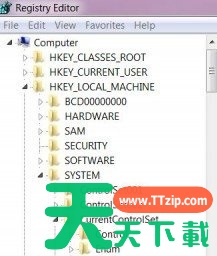
2、在命令框输入“fsutil behavior QUERY DisableDeleteNotify”回车确定,再输入“DisableDeleteNotify = 0”回车确定。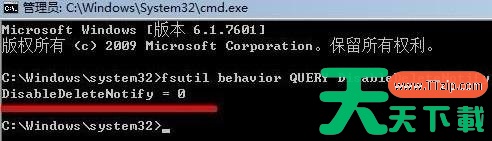
3、在系统属性中关闭系统恢复功能。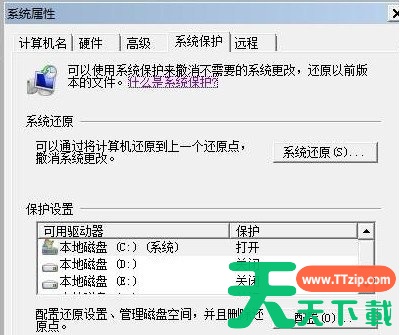
4、右键打开磁盘属性,取消勾选图示位置的选项。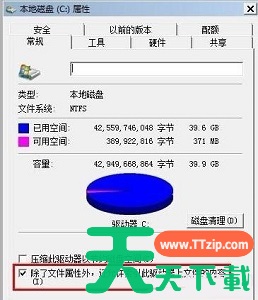
5、在磁盘属性工具中找到配置计划,取消勾选“按计划运行”,如图所示。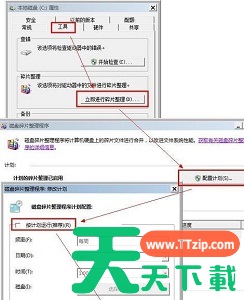
以上就是win7硬盘读写速度优化教程了,大家快去用以上几种方法来优化硬盘吧。





