
win7如何更改字体大小-win7字体大小更改教程?
通过在win7的个性化设置中可以找到改变字体大小的显示设置。通过这种方式,可以解决我们在使用Win7系统时可能遇到的字型字体大小不舒服等问题,下面就一起来看看具体的图文教程。
win7字体大小更改教程
1、首先右键桌面空白处,选择“个性化”
2、点击左下角的“显示”,进入显示设置。
3、然后找到左侧的“设置自定义文本大小”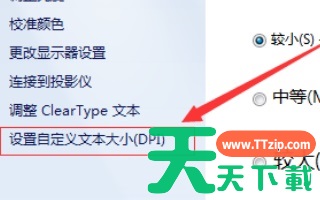
4、然后在图示箭头所示位置调整百分比。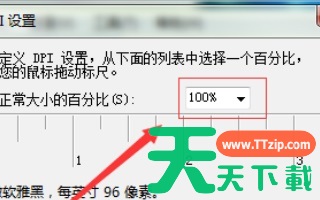
5、更改完成之后点击“立即注销”,等待注销完成就可以完成更改字体大小了。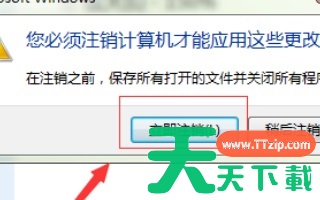
以上就是win7字体大小更改教程介绍了,感觉系统文本字体大小不合适的朋友可以赶紧跟着上方的教程进行更改了。





