天天绿软 更新快、资源全,发现更多实用工具,就上天天绿软软件站!

win7如何更改后缀改变文件属性?win7更改后缀改变文件属性教程

Tmd 更新时间: 4分钟前 分类: 其他教程 人气: (1911) 0个评论

win7如何更改后缀改变文件属性-win7更改后缀改变文件属性教程?

在Win7系统中,我们可以用改变文件后缀的方式改变文件属性,但一般只有相似的文件能够做到这一点,如果文件类型相差较大,使用这种方法会使文件失效,下面一起来看看相关教程。

win7更改后缀改变文件属性教程

1、点击打开“控制面板”win7如何更改后缀改变文件属性?win7更改后缀改变文件属性教程

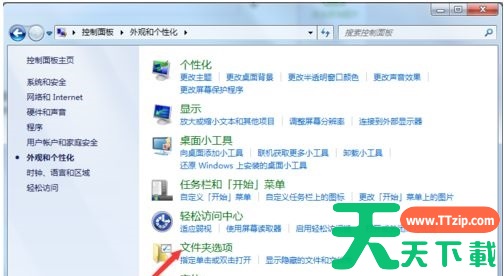
2、找到“外观和个性化”win7如何更改后缀改变文件属性?win7更改后缀改变文件属性教程

3、点击“文件夹选项”win7如何更改后缀改变文件属性?win7更改后缀改变文件属性教程

4、打开“查看”选项卡。win7如何更改后缀改变文件属性?win7更改后缀改变文件属性教程

5、使用右侧的滑块。win7如何更改后缀改变文件属性?win7更改后缀改变文件属性教程

6、找到并取消勾选“因此已知文件类型的扩展名”win7如何更改后缀改变文件属性?win7更改后缀改变文件属性教程

7、然后我们就可以使用重命名的方法更改文件后缀了。win7如何更改后缀改变文件属性?win7更改后缀改变文件属性教程

以上就是win7更改后缀改变文件属性教程了,除此之外,我们还可以使用相关工具软件更改文件属性。

除特别注明外,本站所有文章均为 天天绿软 原创,转载请注明原文链接: win7如何更改后缀改变文件属性?win7更改后缀改变文件属性教程
28人喜欢