天天绿软 更新快、资源全,发现更多实用工具,就上天天绿软软件站!

win7如何更改来宾账户密码?win7来宾账户密码更改教程

Tmd 更新时间: 34分钟前 分类: 其他教程 人气: (1701) 0个评论

win7如何更改来宾账户密码-win7来宾账户密码更改教程?

当我们使用Win7系统时,我们可能会与其他计算机分享这台计算机。此时,我们可以为客人设置一个密码,以避免其他不认识的用户入侵我们的计算机。我们来看看win7客人账户密码更改教程。

win7来宾账户密码更改教程

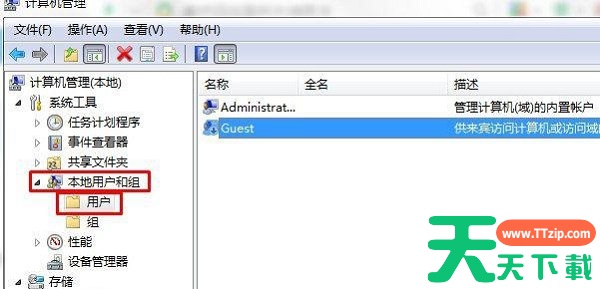
1、首先我们在桌面上找到计算机,右键选中它,打开“管理”设置。win7如何更改来宾账户密码?win7来宾账户密码更改教程

2、根据下图位置找到“Guest”win7如何更改来宾账户密码?win7来宾账户密码更改教程

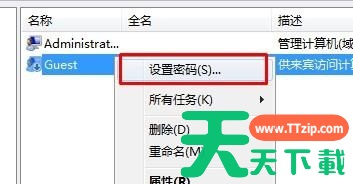
3、右键选中它,点击“设置密码”win7如何更改来宾账户密码?win7来宾账户密码更改教程

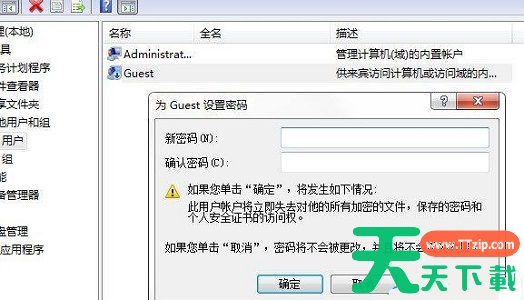
4、然后在下图位置设置密码,最后点击“确定”即可。win7如何更改来宾账户密码?win7来宾账户密码更改教程

以上就是win7来宾账户密码更改教程了,大家快去为我们需要分享的来宾更改一个密码吧。

除特别注明外,本站所有文章均为 天天绿软 原创,转载请注明原文链接: win7如何更改来宾账户密码?win7来宾账户密码更改教程
51人喜欢