
win7如何更改时间格式-win7时间格式更改教程?
从win7开始,我们都知道改变时间的方法是建立位置或直接点击时间,但如果我们不适应系统默认的时间格式,该怎么办。事实上这也是可以改变的,只需在控制面板上就能找到相关的设置,下面就一起来看看吧。
win7时间格式更改教程
1、我们可以看到右下角时间是24小时制格式。
2、如果要更改,首先打开“控制面板”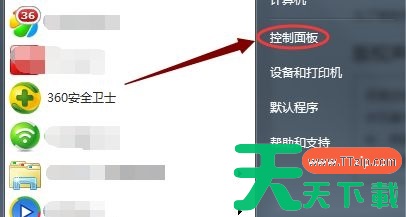
3、找到图示位置,点击它。
4、再点击图示位置的“更改日期、时间或数字格式”
5、在弹出窗口中就可以更改时间和日期格式了。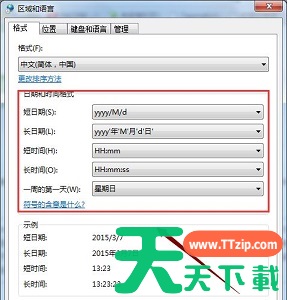
6、如果要使用12小时制时间,可以将长时间设置为小写的“hh”如图所示。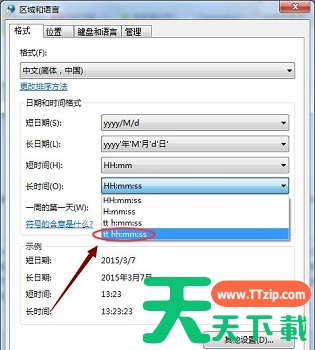
以上就是win7时间格式更改教程了,觉得系统默认时间格式不习惯的朋友现在就可以去更改了。





