天天绿软 更新快、资源全,发现更多实用工具,就上天天绿软软件站!

win7如何更改用户登录或注销的方式?win7更改用户登录或注销的方式教程

Tmd 更新时间: 48分钟前 分类: 其他教程 人气: (2728) 0个评论

win7如何更改用户登录或注销的方式-win7更改用户登录或注销的方式教程?

我们可以通过改变用户登录或取消方式来保护我们的计算机免受他人登录和使用。如果其他人想登录和使用我们的计算机,将会出现类似于下图的提示。让我们看看边肖是如何操作的。win7如何更改用户登录或注销的方式?win7更改用户登录或注销的方式教程

win7更改用户登录或注销的方式教程

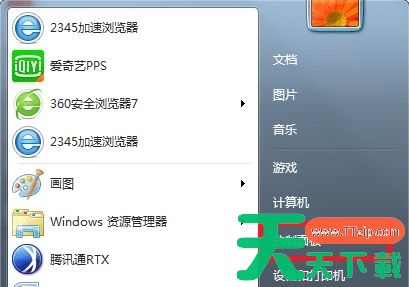
1、首先使用左下角的开始菜单,打开“控制面板”win7如何更改用户登录或注销的方式?win7更改用户登录或注销的方式教程
2、双击“用户账户”win7如何更改用户登录或注销的方式?win7更改用户登录或注销的方式教程

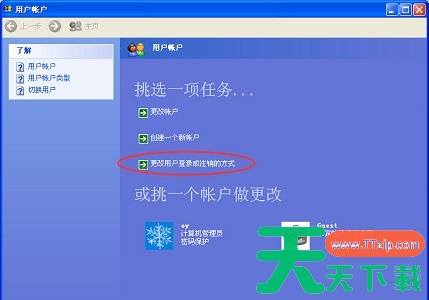
3、点击图示位置的“更改用户登录或注销的方式”win7如何更改用户登录或注销的方式?win7更改用户登录或注销的方式教程

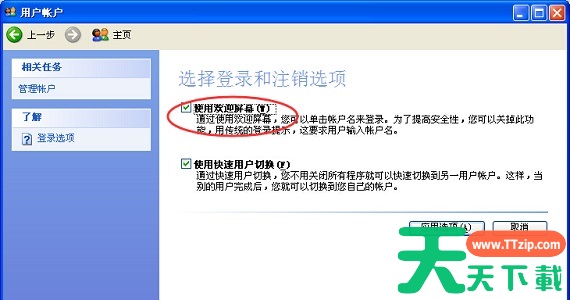
4、在这里就可以通过两个选项更改用户登录或注销的方式了。win7如何更改用户登录或注销的方式?win7更改用户登录或注销的方式教程

以上就是win7更改用户登录或注销的方式教程了,是不是非常简单呢,学会的朋友赶紧去试着操作一下吧。

除特别注明外,本站所有文章均为 天天绿软 原创,转载请注明原文链接: win7如何更改用户登录或注销的方式?win7更改用户登录或注销的方式教程
91人喜欢