天天绿软 更新快、资源全,发现更多实用工具,就上天天绿软软件站!

win7如何更改uac设置?win7uac设置更改教程

Tmd 更新时间: 2分钟前 分类: 其他教程 人气: (2153) 0个评论

win7如何更改uac设置-win7uac设置更改教程?

uac是Win7系统的操作提示功能,根据我们设置的不同,它会在我们做出相应动作时弹出提示提示。假如我们觉得提示很烦人,可以把它关掉或者减少通知频率,下面就跟着天天绿软Ttzip一起来看看如何改变uac设置。

win7uac设置更改教程

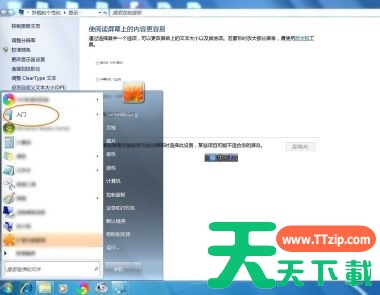
1、首先点击左下角的按钮。win7如何更改uac设置?win7uac设置更改教程

2、在上方找到“入门”win7如何更改uac设置?win7uac设置更改教程

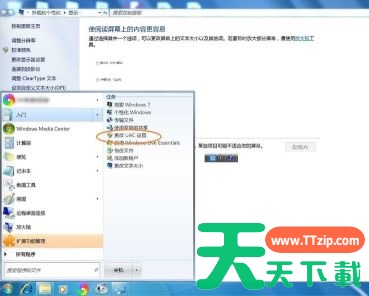
3、选择“更改uac设置”win7如何更改uac设置?win7uac设置更改教程

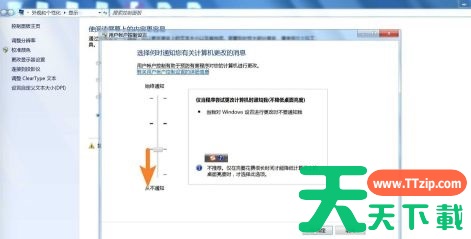
4、然后将图示滑块上下滑动,向下减少通知,向上增加通知。win7如何更改uac设置?win7uac设置更改教程

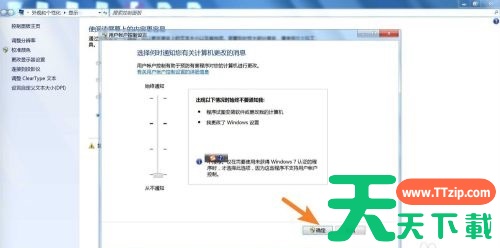
5、设置完成之后点击下方的“确定”win7如何更改uac设置?win7uac设置更改教程

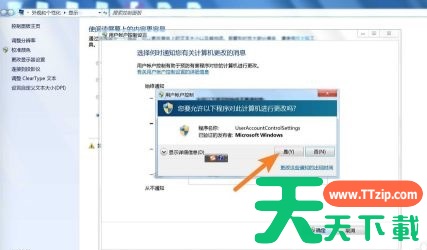
6、最后在弹出框点击“是”即可。win7如何更改uac设置?win7uac设置更改教程

以上就是win7uac设置更改教程介绍了,需要更改uac设置的朋友现在就可以行动起来了。

除特别注明外,本站所有文章均为 天天绿软 原创,转载请注明原文链接: win7如何更改uac设置?win7uac设置更改教程
56人喜欢