天天绿软 更新快、资源全,发现更多实用工具,就上天天绿软软件站!

win7如何更改图片格式?win7图片格式更改教程

Tmd 更新时间: 44分钟前 分类: 其他教程 人气: (1705) 0个评论

win7如何更改图片格式-win7图片格式更改教程?

有时,当我们使用图像时,需要改变其格式,因为不同的图像格式具有不同的特征。但是很多人不知道win7如何改变图片格式。事实上,他们不需要其他软件。他们可以具改变图片格式。我们来看看。

win7图片格式更改教程

1、首先打开“画图”工具win7如何更改图片格式?win7图片格式更改教程

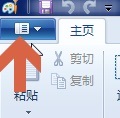
2、点击左上角“文件”或者图示图标。win7如何更改图片格式?win7图片格式更改教程

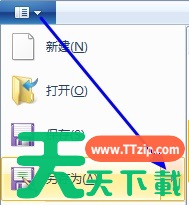
3、选择“打开”win7如何更改图片格式?win7图片格式更改教程

4、打开需要更改格式的图片。win7如何更改图片格式?win7图片格式更改教程

5、打开之后再点击左上角,选择“另存为”win7如何更改图片格式?win7图片格式更改教程

6、选择需要转换为的格式保存就可以了。win7如何更改图片格式?win7图片格式更改教程

以上就是win7图片格式更改教程了,一些比较特殊的图片格式可能无法用这种方法转换,需要使用第三方软件。

除特别注明外,本站所有文章均为 天天绿软 原创,转载请注明原文链接: win7如何更改图片格式?win7图片格式更改教程
3人喜欢