
win7如何更改启动项-win7开机启动项更改教程?
众所周知,如果启动项启动次数太多,可能会使计算机启动速度变慢,并且在开机后占用大量内存。但如果某些程序不设定开关机启动,可能无法正常工作。所以我们可以在系统配置中设置启动项,下面来看看具体的方法。
win7开机启动项更改教程
1、首先在左下角搜索“运行”
2、打开程序中的图示“运行”
3、输入“msconfig”,回车确定。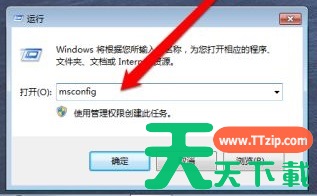
4、点击上方“启动”选项卡。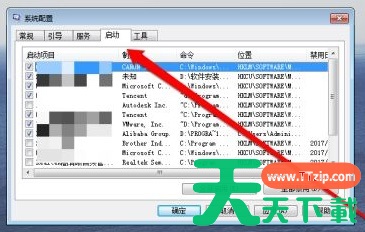
5、勾选需要开机启动的程序,取消勾选不需要的程序。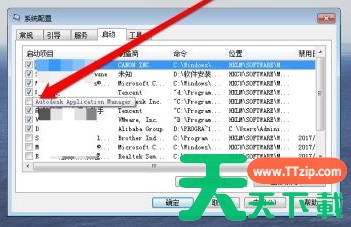
6、我们还可以查看到所有开机启动项和关闭项等,最后点击“确定”即可。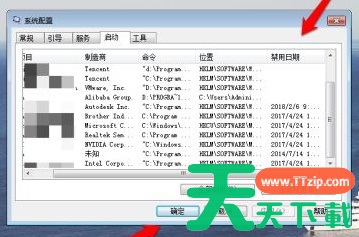
以上就是win7开机启动项更改教程了,需要更改的朋友现在就可以去更改启动项了,想知道更多相关教程还可以收藏本站。





