天天绿软 更新快、资源全,发现更多实用工具,就上天天绿软软件站!

win7窗口怎么关闭淡入淡出特效?win7窗口淡入淡出特效关闭教程

Tmd 更新时间: 52分钟前 分类: 其他教程 人气: (2231) 0个评论

win7窗口怎么关闭淡入淡出特效-win7窗口淡入淡出特效关闭教程?

一般win7的窗口会自动设置带有淡入淡出的效果,尽管看起来可能更漂亮,但也可能让一些用户很不习惯。假如大家都不知道怎样关闭淡入淡出特,可以仔细阅读本文,跟随天天绿软Ttzip一起学习。

win7窗口淡入淡出特效关闭教程

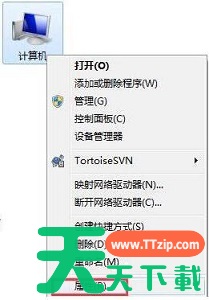
1、首先右键点击“计算机”选择“属性”win7窗口怎么关闭淡入淡出特效?win7窗口淡入淡出特效关闭教程
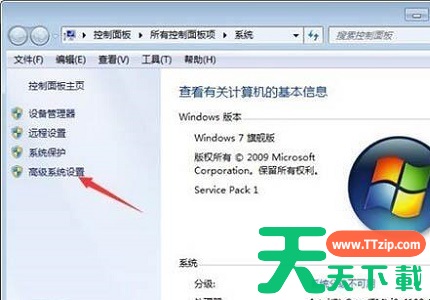
2、然后点击左边栏中的“高级系统设置”win7窗口怎么关闭淡入淡出特效?win7窗口淡入淡出特效关闭教程

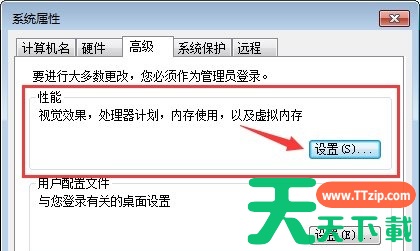
3、点击性能框下的“设置”进入性能选项。win7窗口怎么关闭淡入淡出特效?win7窗口淡入淡出特效关闭教程

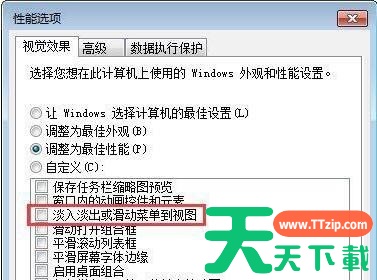
4、取消勾选图示“淡入淡出或滑动菜单到视图”即可。win7窗口怎么关闭淡入淡出特效?win7窗口淡入淡出特效关闭教程

以上就是win7窗口淡入淡出特效关闭教程了,需要的朋友赶紧去关闭这个特效吧。

除特别注明外,本站所有文章均为 天天绿软 原创,转载请注明原文链接: win7窗口怎么关闭淡入淡出特效?win7窗口淡入淡出特效关闭教程
9人喜欢