天天绿软 更新快、资源全,发现更多优质资源,就上天天绿软!

win7窗口内容显示不全怎么办?win7窗口内容显示不全解决方法

Tmd 更新时间: 51分钟前 分类: 其他教程 人气: (1898) 0个评论

win7窗口内容显示不全怎么办-win7窗口内容显示不全解决方法?

当我们使用Win7系统时,有时我们会发现一些窗口内容是不完整的。很可能是因为我们的屏幕分辨率设置有问题。我们只需要在设置中调整屏幕分辨率。我们来看看。

win7窗口内容显示不全解决方法

1、首先右键点击桌面空白处,选择“屏幕分辨率”win7窗口内容显示不全怎么办?win7窗口内容显示不全解决方法

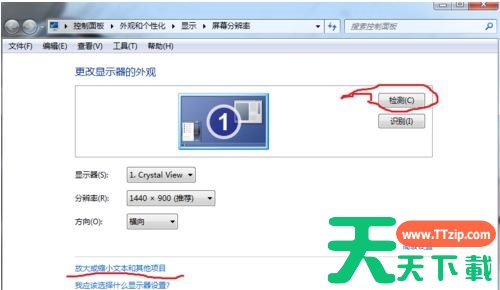
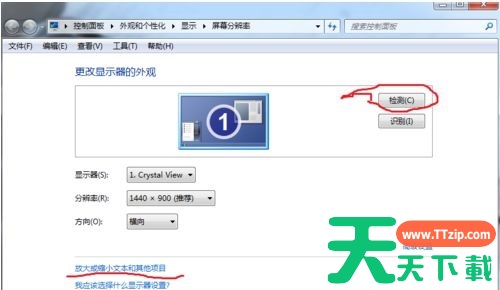
2、然后点击右上角图示的“检测”win7窗口内容显示不全怎么办?win7窗口内容显示不全解决方法

3、然后点击这个界面下方的“放大或缩小文本和其他项目”win7窗口内容显示不全怎么办?win7窗口内容显示不全解决方法

4、如果原来是较大我们可以设置“中等”进行尝试,也可以直接设置为“较小”win7窗口内容显示不全怎么办?win7窗口内容显示不全解决方法

以上就是win7窗口内容显示不全解决方法了,遇到显示不全问题的朋友可以跟着上面的教程修改分辨率。

除特别注明外,本站所有文章均为 天天绿软 原创,转载请注明原文链接: win7窗口内容显示不全怎么办?win7窗口内容显示不全解决方法
92人喜欢