天天绿软 更新快、资源全,发现更多优质资源,就上天天绿软!

win7主板电池没电bios蓝屏重置怎么办?win7主板电池没电bios蓝屏重置解决方法

Tmd 更新时间: 28分钟前 分类: 其他教程 人气: (1424) 0个评论

win7主板电池没电bios蓝屏重置怎么办-win7主板电池没电bios蓝屏重置解决方法?

很长一段时间都用过同样的电脑后,有可能会出现主板电池断电的情况。在开机后,电池很可能会导致bios恢复到出厂设置,而且蓝色的屏幕不能使用电脑,此时我们需要更换电池,然后修改bios设置。win7主板电池没电bios蓝屏重置怎么办?win7主板电池没电bios蓝屏重置解决方法
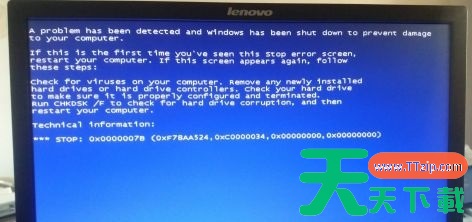
win7主板电池没电bios蓝屏重置解决方法

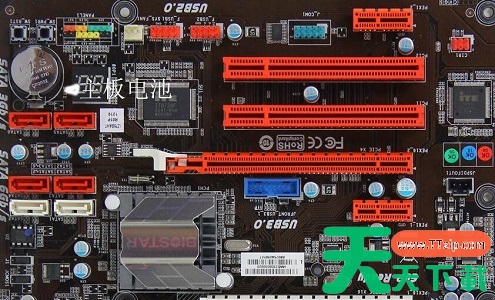
1、首先我们需要将主机拆开,在主板上找到主板电池。win7主板电池没电bios蓝屏重置怎么办?win7主板电池没电bios蓝屏重置解决方法

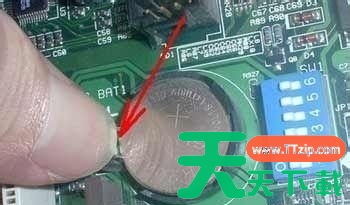
2、使用旁边的卡扣将它拿出来,然后换上新的电池。win7主板电池没电bios蓝屏重置怎么办?win7主板电池没电bios蓝屏重置解决方法

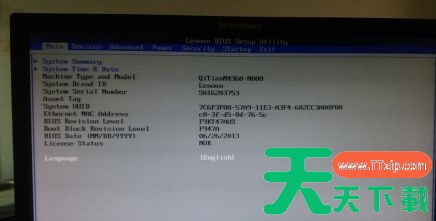
3、换上新电池之后我们开机,然后使用热键进入bios设置。win7主板电池没电bios蓝屏重置怎么办?win7主板电池没电bios蓝屏重置解决方法

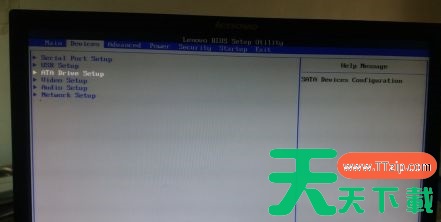
4、使用“→”方向键进入“Device”,然后使用“↓”方向键,选中“ATA Drive Setup”回车进入。win7主板电池没电bios蓝屏重置怎么办?win7主板电池没电bios蓝屏重置解决方法
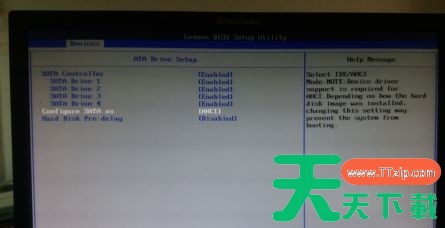
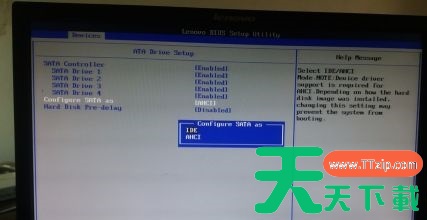
5、进入之后使用“↓”方向键选中“Configure SATA as”win7主板电池没电bios蓝屏重置怎么办?win7主板电池没电bios蓝屏重置解决方法

6、回车选中后使用方向键将“AHCI”更改为“IDE”回车确定。win7主板电池没电bios蓝屏重置怎么办?win7主板电池没电bios蓝屏重置解决方法

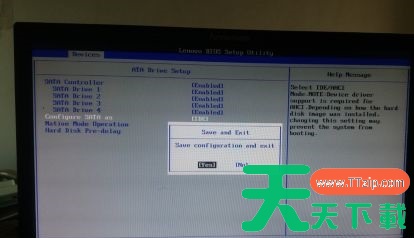
7、再按下“F10”保存,如果弹出对话框,选择“YES”即可。win7主板电池没电bios蓝屏重置怎么办?win7主板电池没电bios蓝屏重置解决方法

以上就是win7主板电池没电bios蓝屏重置解决方法了,大家快去跟着教程解决问题吧。

除特别注明外,本站所有文章均为 天天绿软 原创,转载请注明原文链接: win7主板电池没电bios蓝屏重置怎么办?win7主板电池没电bios蓝屏重置解决方法
5人喜欢