相信大家每次打开Windows资源管理器的时候,都是点击“计算机”图标打开的,但其实,打开Windows资源管理器的方法不仅仅只有点击“计算机”图标这个方法,还有很多其它的方法。那么,Win7系统资源管理器怎么打开呢?下面,我们就一起往下看看Win7系统资源管理器打开方法介绍。
方法步骤
一、菜单栏打开
1、直接在菜单的搜索处输入“资源管理器”,看到程序下方呈现出Windows资源管理器,点击打开;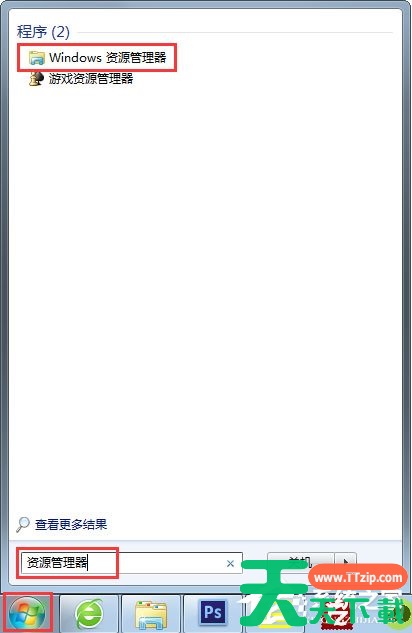
2、页面被打开了,打开库能查看各类型文件。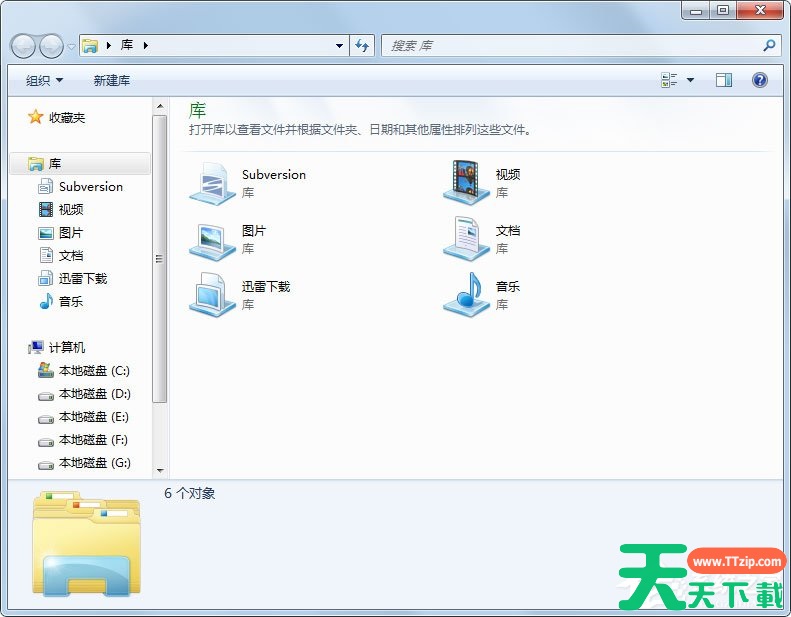
二、右键点“开始”按钮打开
用鼠标右键点击开始或者“开始”的附近区域,资源管理器的字样就出现了,点击文字打开。
三、“运行”打开
1、找到菜单栏的“运行”,鼠标左键点击打开“运行”按钮;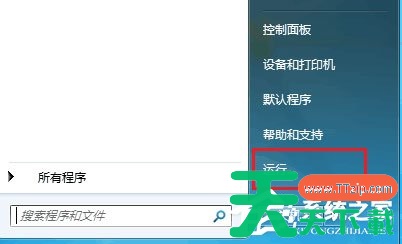
2、在运行的框中输入“explorer.exe”,按键盘中的回车键;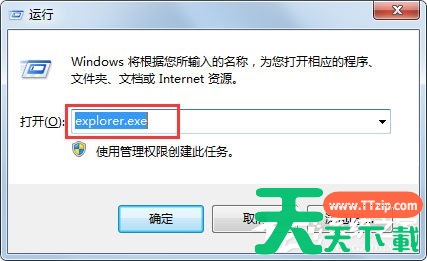
3、同样打开了“库”,也就是我们需要找的“资源管理器”。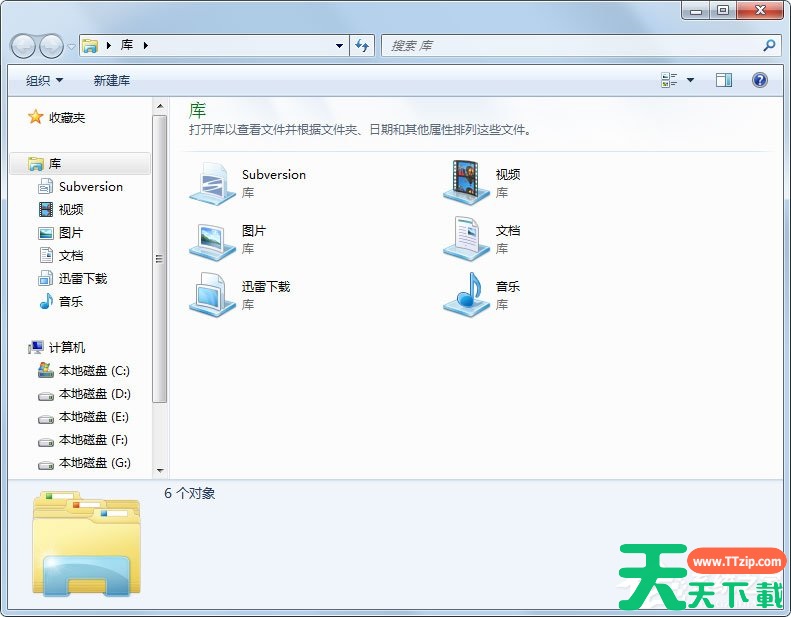
四、任务栏打开
如果大家觉得不方便,下次可以直接从任务栏打开。我们打开库的时,任务栏就会出现库的图标,右键点击,把这个程序锁定到任务栏即可。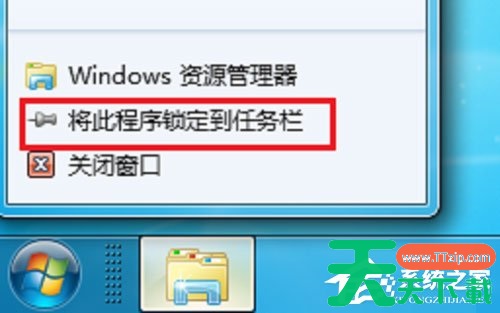
以上就是Win7系统资源管理器打开方法介绍,熟知以上几个打开Windows资源管理器的方法,这样下次就能非常快速的打开资源管理器了。