天天绿软 更新快、资源全,发现更多实用工具,就上天天绿软软件站!

Win7光盘映像文件怎么打开?Win7打开光盘映像文件的方法

更新时间: 1分钟前 分类: 其他教程 人气: (2258) 0个评论

最近有Win7用户反映,由于工作的原因,需要打开光盘映像文件,不过,用户并不知道该怎么打开,为此非常苦恼。那么,Win7光盘映像文件怎么打开呢?下面,我们就一起往下看看Win7打开光盘映像文件的方法。Win7光盘映像文件怎么打开?Win7打开光盘映像文件的方法
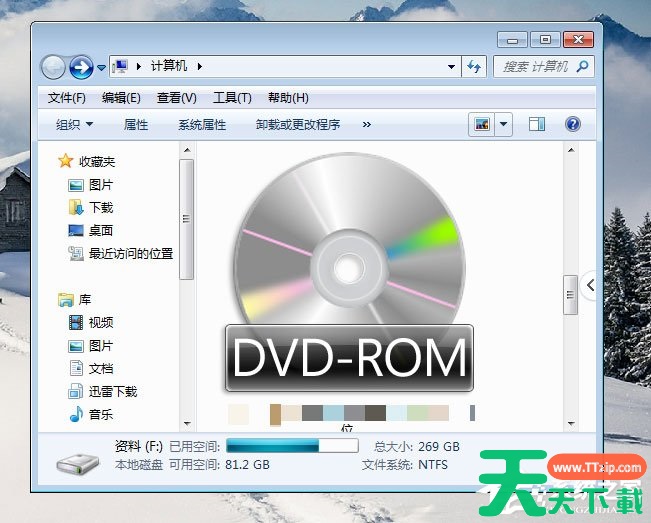
方法/步骤

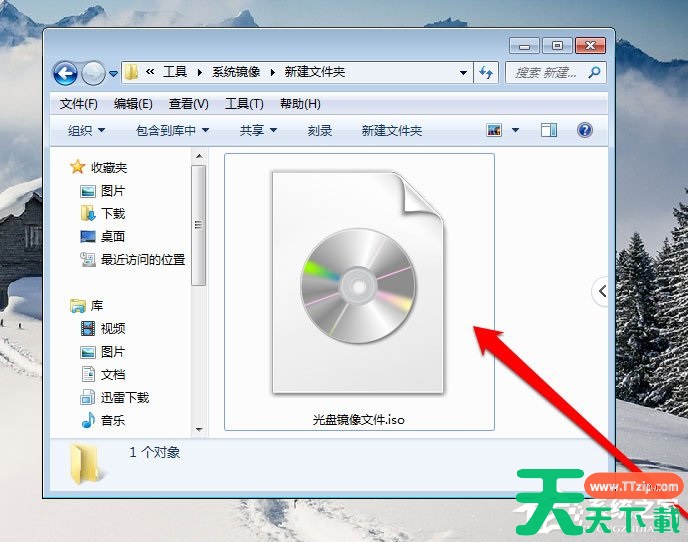
1、创建一个文件夹,将光盘镜像文件放在文件夹内;Win7光盘映像文件怎么打开?Win7打开光盘映像文件的方法

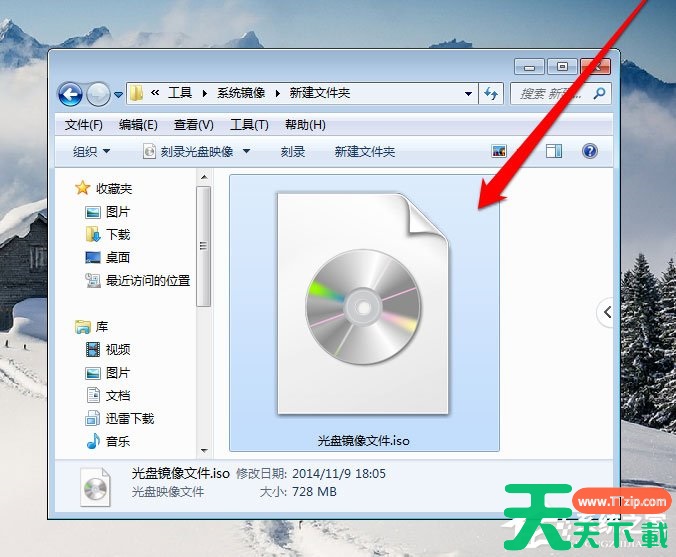
2、查看光盘镜像文件,并选中光盘镜像文件;Win7光盘映像文件怎么打开?Win7打开光盘映像文件的方法

3、选中光盘镜像文件后,使用鼠标右键点击弹出菜单选择打开方式;Win7光盘映像文件怎么打开?Win7打开光盘映像文件的方法

4、打开方式一般选择镜像识别程序,这里需要打开镜像文件,所以选择压缩程序;Win7光盘映像文件怎么打开?Win7打开光盘映像文件的方法

5、点击解压ISO文件,进入解压程序界面;Win7光盘映像文件怎么打开?Win7打开光盘映像文件的方法

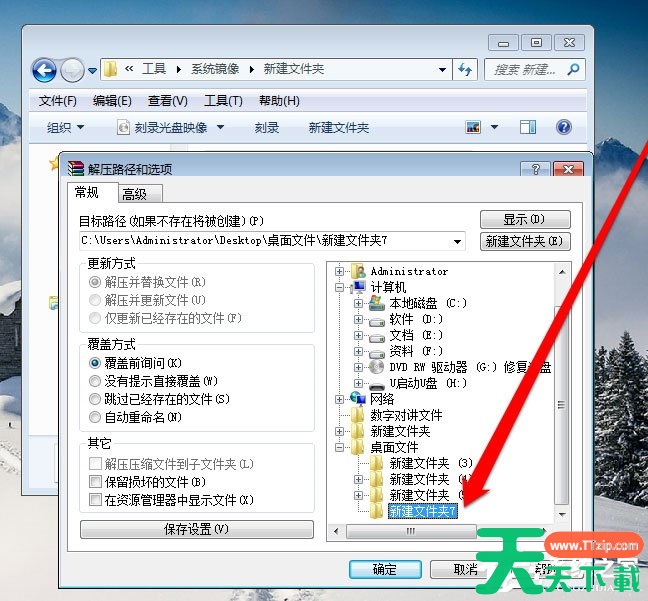
6、在解压程序界面,选择一个解压文件的路径;Win7光盘映像文件怎么打开?Win7打开光盘映像文件的方法

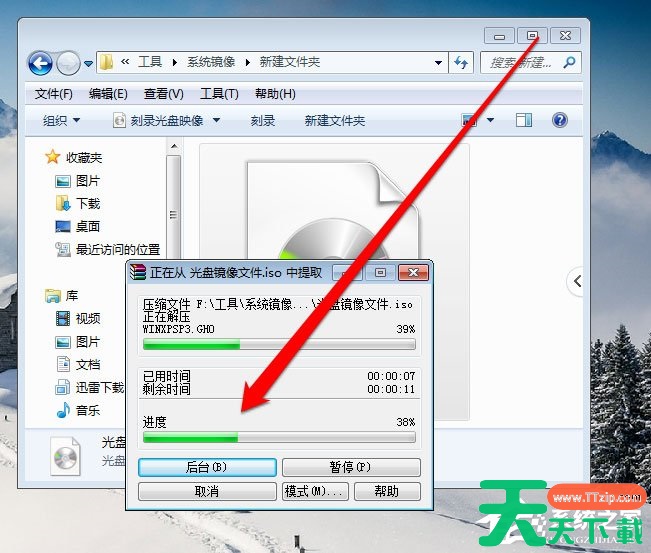
7、选择完成后,点击确定按钮进行解压文件;Win7光盘映像文件怎么打开?Win7打开光盘映像文件的方法

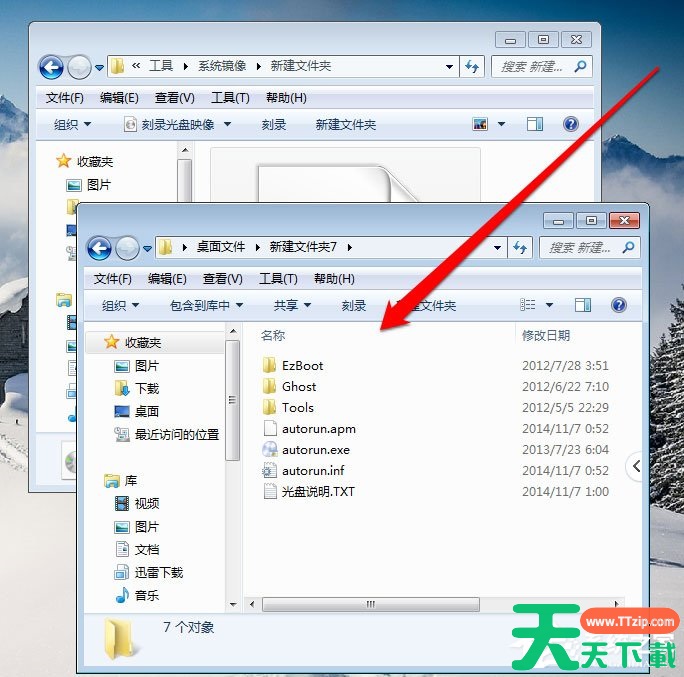
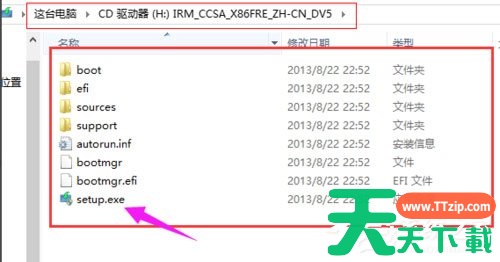
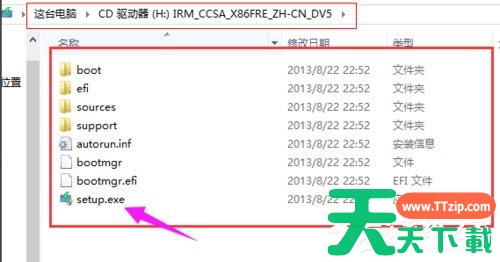
8、解压完成后,进入解压路径就可以看到打开的光盘镜像文件了。Win7光盘映像文件怎么打开?Win7打开光盘映像文件的方法

以上就是Win7打开光盘映像文件的方法,按照以上方法进行操作,就能轻松打开光盘映像文件了。
除特别注明外,本站所有文章均为 天天绿软 原创,转载请注明原文链接: Win7光盘映像文件怎么打开?Win7打开光盘映像文件的方法
69人喜欢