天天绿软 更新快、资源全,发现更多实用工具,就上天天绿软软件站!

win7c盘怎么清理到最干净?win7c盘清理到最干净的办法

Tmd 更新时间: 11分钟前 分类: 其他教程 人气: (2112) 0个评论

我们在使用win7电脑时,运行的时间越长,C盘空间会越来越小,就会出现电脑的卡顿等情况。那有什么方法可以使win7c盘怎么清理到最干净呢?今天天天绿软Ttzip为大家带来了关于win7c盘清理到最干净的办法win7c盘怎么清理到最干净?win7c盘清理到最干净的办法

具体办法如下:

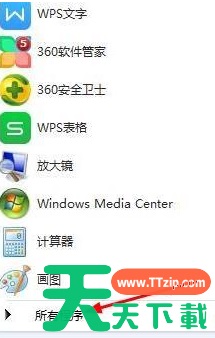
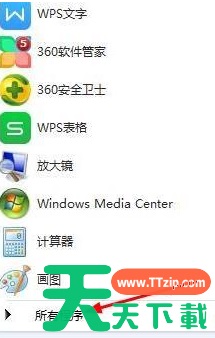
1、点击“开始”找到“所有程序”;win7c盘怎么清理到最干净?win7c盘清理到最干净的办法

2、在搜索栏找到“磁盘清理”;win7c盘怎么清理到最干净?win7c盘清理到最干净的办法

3、在对话栏选择“c盘”;win7c盘怎么清理到最干净?win7c盘清理到最干净的办法

4、系统会自动找出不需要的文件垃圾;win7c盘怎么清理到最干净?win7c盘清理到最干净的办法

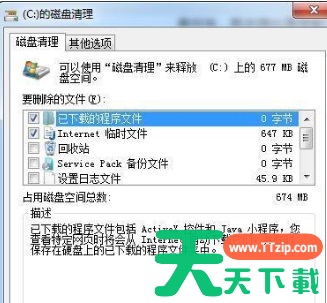
5、清理完会出现一个窗口可根据自己需求勾选;win7c盘怎么清理到最干净?win7c盘清理到最干净的办法

6、然后删除不需要的就可以了。win7c盘怎么清理到最干净?win7c盘清理到最干净的办法

上面给大家分享的就是关于win7c盘清理到最干净的办法啦,有需要的网友可以按照上面的步骤来操作哦。

除特别注明外,本站所有文章均为 天天绿软 原创,转载请注明原文链接: win7c盘怎么清理到最干净?win7c盘清理到最干净的办法
56人喜欢