天天绿软 更新快、资源全,发现更多实用工具,就上天天绿软软件站!

Win7电脑麦克风有回音如何解决?Win7电脑麦克风有回音解决方法

更新时间: 13分钟前 分类: 其他教程 人气: (2051) 0个评论

最近有用户反映在使用win7操作系统电脑的时候,自己的电脑麦克风出现了有回音的情况,很多用户不知道不知道应该怎么解决。我们可以在电脑右下角的音量合成器中进行设置修改即可完成修复。下面跟天天绿软Ttzip一起来看看详细的解决方法吧!

Win7电脑麦克风有回音解决方法

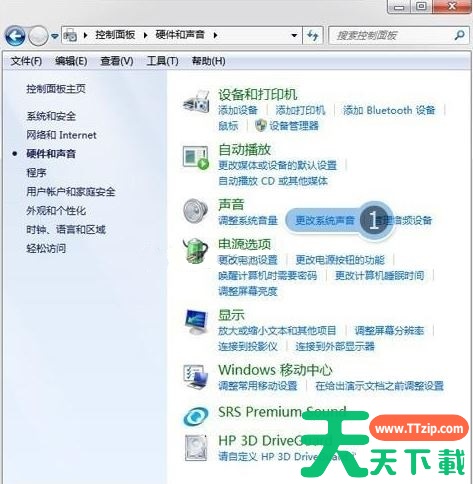
1、在【控制面板】窗口,点击【硬件和声音】;Win7电脑麦克风有回音如何解决?Win7电脑麦克风有回音解决方法

2、在【硬件和声音】窗口,点击【声音】→【更改系统声音】;Win7电脑麦克风有回音如何解决?Win7电脑麦克风有回音解决方法

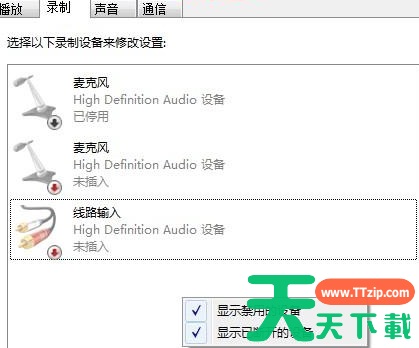
3、在【声音】窗口,打开【录制】选项卡,选中【麦克风默认设备】,点击【属性】;Win7电脑麦克风有回音如何解决?Win7电脑麦克风有回音解决方法
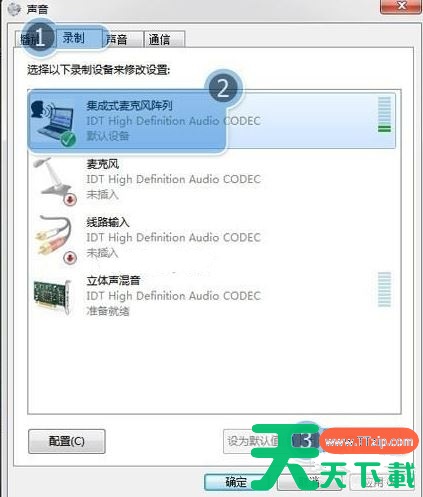
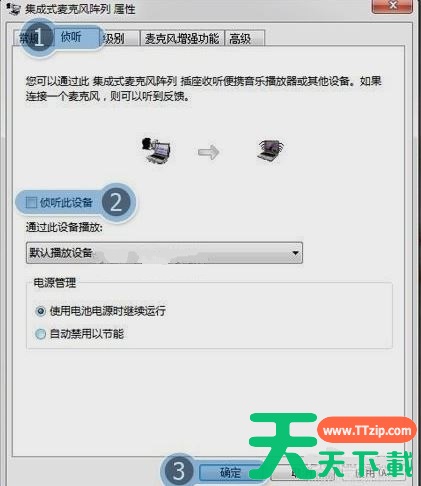
4、在【麦克风默认设备属性】窗口,打开【侦听】选项卡。Win7电脑麦克风有回音如何解决?Win7电脑麦克风有回音解决方法

将【侦听此设备】的选择去掉,最后点击【确定】,即可消除回音。

除特别注明外,本站所有文章均为 天天绿软 原创,转载请注明原文链接: Win7电脑麦克风有回音如何解决?Win7电脑麦克风有回音解决方法
99人喜欢