
Win7系统怎么快速破解电脑开机密码?许多用户在加使用电脑的时候,经常会将电脑设置开机密码,许多人由于密码设置太过复杂,导致密码遗忘,那么我们也没有什么办法强制破解电脑开机密码呢?下面天天绿软Ttzip就带着大家一起看一下吧!
操作方法:
1、电脑开机后不断的敲击F8键,出现高级启动选项,选择“带命令提示符的安全模式”回车进入。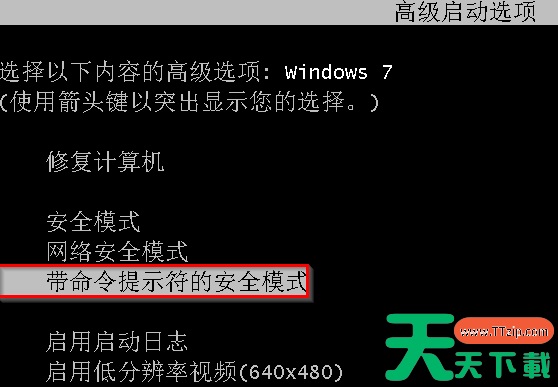
2、出现选择账户的界面选择默认的“Administrator”账户。
3、同时按下键盘快捷键Win+R,打开运行窗口输入cmd,然后出现的窗口输入net user Smile /add,按回车键确定。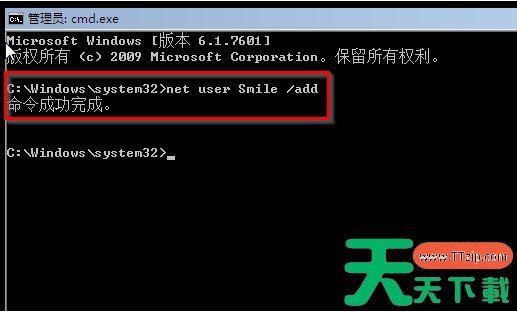
4、然后继续输入net localgroup administrators Smile /add (升级账户为管理员)。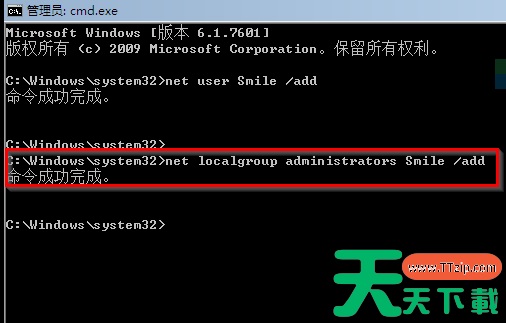
5、继续输入shutdown /r /t 5 /f 按回车确定,然后重启电脑即可正常进入。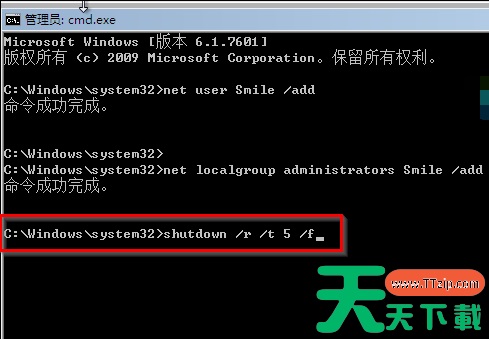
6、电脑重启后选择“Smile”用户账户进入系统即可。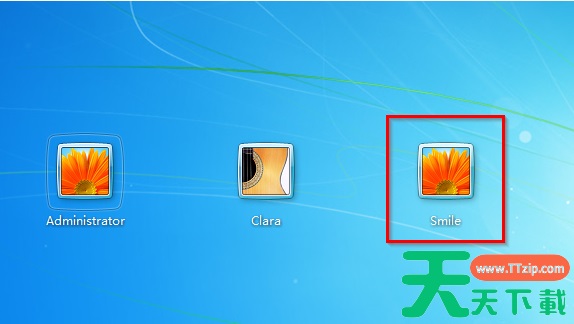
以上就是win7开机密码破解图解啦,希望能帮助到大家。





