Win7系统共享文件夹最多只能同时被20个用户同时访问,超出的话就会提示超出连接限制,无法连接。那么要怎么解除这个限制的问题呢?一起来看下解除Win7共享文件夹连接数限制的具体教程吧。
1、开始菜单,选择控制面板。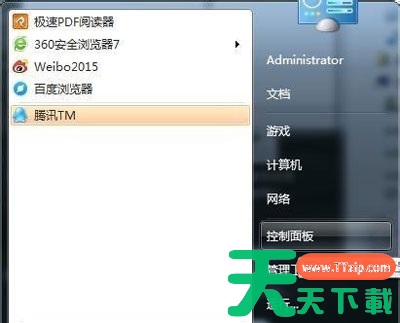
2、点击系统和安全。
3、点击管理工具。
4、点击进入,本地安全策略进行操作设置。
5、点击进入,安全设置-本地策略-安全选项”里面的“交互式安全:可缓冲保存的前次登陆个数”,默认的共享最大连接数为10台;
6、超过数量的电脑将会被提示无法共享,如被共享电脑的IP是192.168.1.x,它被超过的数量的电脑访问时会出现错误,所以这里改成50;
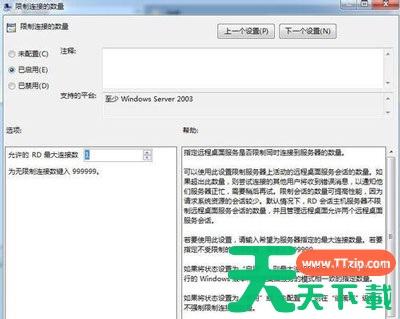
7、XP设置,组策略找到“计算机配置-管理模版-Windows组件-远程桌面服务”里面的“限制连接数量”改为已启用,数量设为50;
8、修改成50.ok了,问题解决。