在我们使用Win7系统安装软件的时候经常会遇到捆绑安装的软件,而这些流氓软件每次删除后都会自动回复,那么碰到这个问题应该怎么办呢?下面就和天天绿软Ttzip一起来看看有什么解决方法吧。
1、首先我们按“win+R”键打开运行对话框,然后输入“regedit”。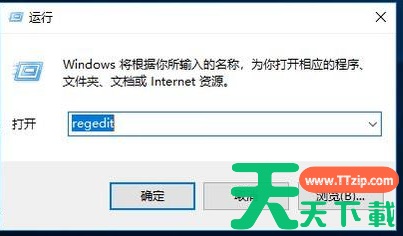
2、进入Windows系统注册表编辑器后在左边栏中依次定位到HKEY_LOCAL_MACHINE\SOFTWARE\Policies\Microsoft\Windows。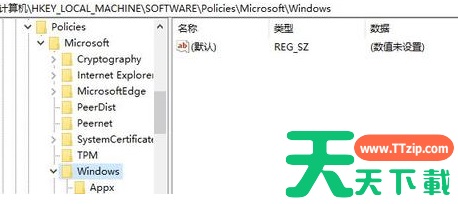
3、在左侧Windows项上单击右键,选择“新建”然后将其重命名为“CloudContent”。在CloudContent的右侧,新建名为DisableWindowsConsumerFeatures的DWORD(32位)或QWORD(64位)值,数值数据设置为1。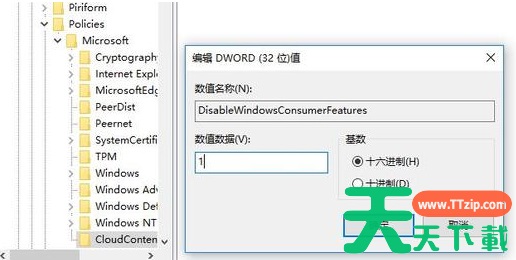
至于是32位还是64位需要根据你卸载的软件安装的位置来确定:
如果卸载的软件安装在Program Files(x86),选择新建DWORD(32位)
如果卸载的软件安装在Program Files,选择新建QWORD(64位)
完成以上操作后你此前已经卸载的软件如果再想要安装的话,除非手动安装,否则再也不会自动安装了。
方法二
我们点击桌面【Windows】图标,打开【Windows系统】下的【运行】或者按下键盘【win+r】键。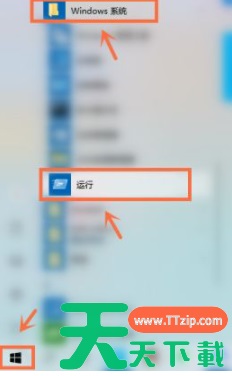
接下来,我们在运行窗口中输入【gpedit.msc】点击【确定】。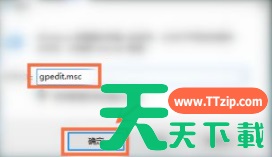
下一步,我们点击【管理模板】。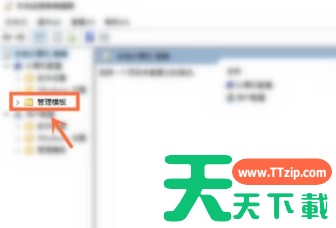
其次,我们双击【Windows组件】。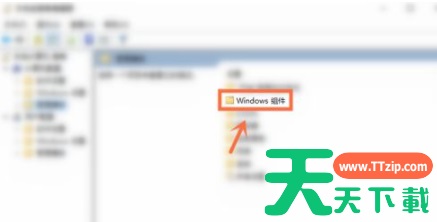
之后,我们双击【Windows Installer】。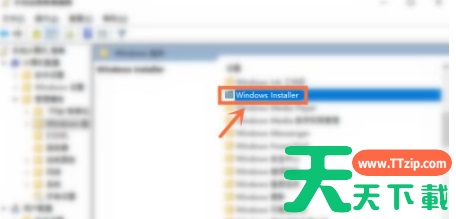
进入后,我们点击【禁止用户安装】。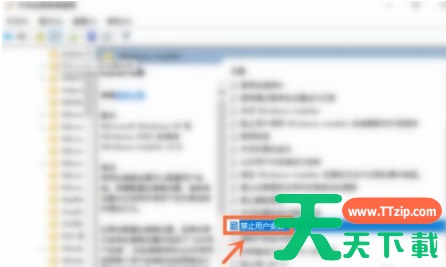
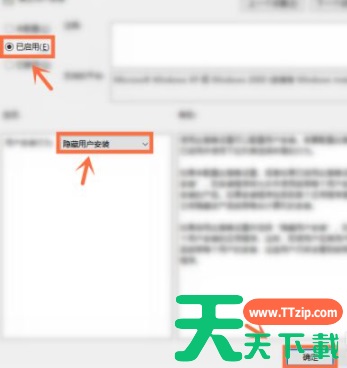
最后,我们勾选【已启用】并打开【隐藏用户安装】,然后点击【确定】即可。