
一般我们在电脑上存储文件或者下载软件的时候都是分盘存放的,这样便于我们进行归类整理。但是有些网友的Win7系统上的磁盘分区比较少,因此想给Win7分多些磁盘分区。那么Win7系统怎么给硬盘分区?下面天天绿软Ttzip就教下大家具体的Win7分区方法。
具体的步骤如下:
1、在电脑桌面上鼠标右击【计算机】,然后在选项中点击【管理】。
2、然后在管理界面中点击左侧的【磁盘管理】,在右侧可看到电脑的当前磁盘,在想要分区的磁盘处右击鼠标。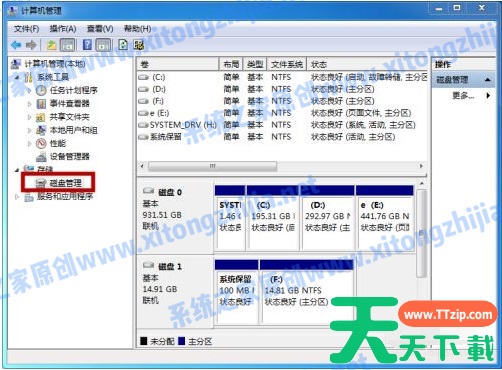
3、点击【压缩卷】。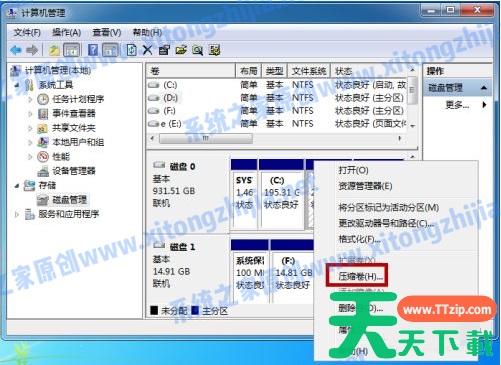
4、设置可设定分区磁盘的大小(不能超过最大值),设置好后点击【压缩】。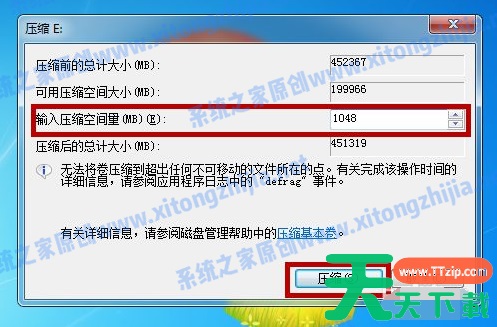
5、压缩结束后我们可以在磁盘管理处看到多了一个磁盘,鼠标右击这个磁盘。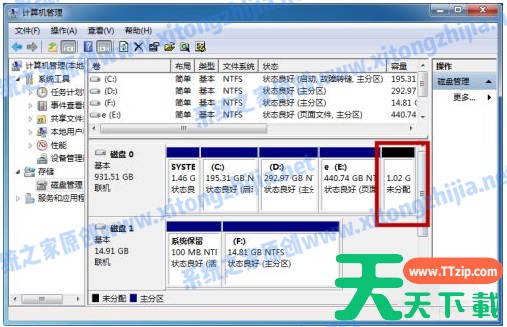
6、点击【新建简单卷】。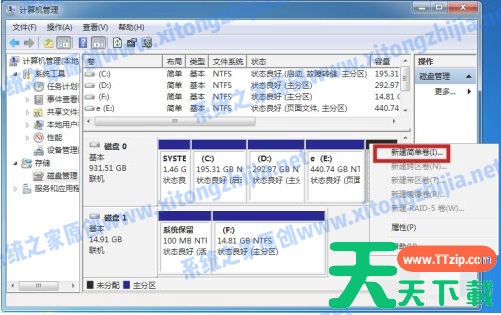
7、然后根据向导开始新建简单卷,点击【下一步】。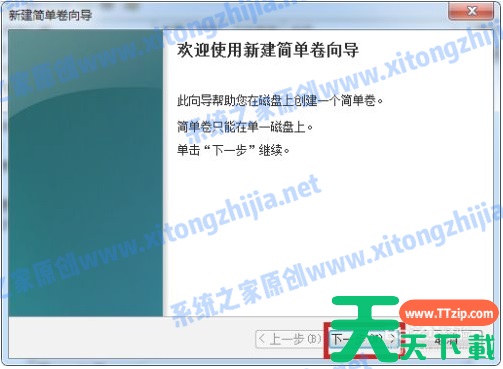
8、根据向导一步一步的设置卷的大小,名称,然后默认点击下一步完成。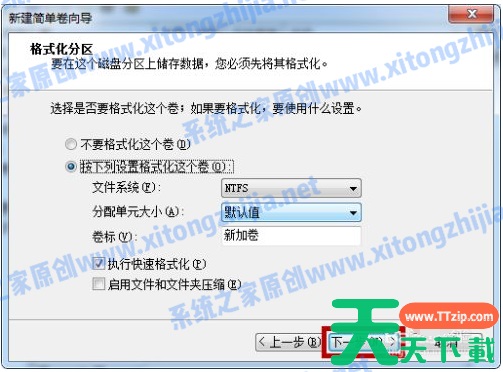
9、这样就完成新建磁盘,点击【完成】即可。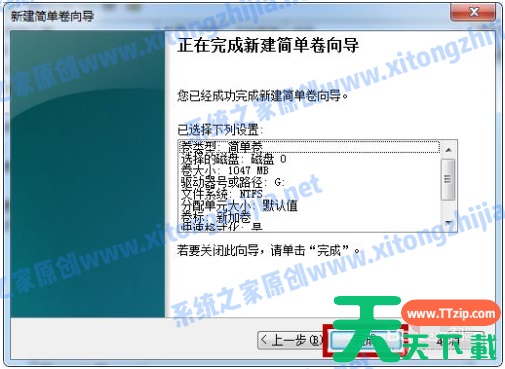
10、打开我的电脑,然后在这里就能看到我们刚才新建的磁盘分区。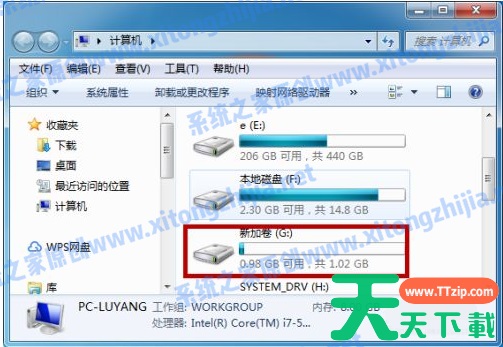
以上便是详细的Win7系统分区的方法,有需要的小伙伴可以参照教程进行操作。





